
Für Administratoren: Einladungslink erstellen und verwalten
Link erstellen
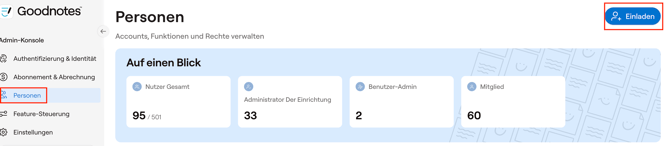
- Öffnen Sie in der Admin Console den Reiter People und tippen Sie auf + Invite.
- Wählen Sie den Reiter Via link.
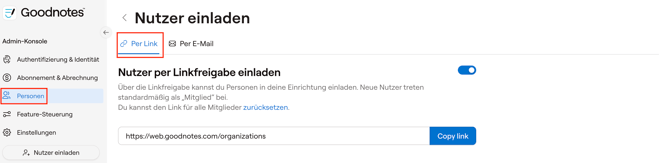
- Klicken Sie auf Generate invite link.
- Kopieren Sie den Link und teilen Sie ihn mit Ihrem Team.
Jeder Einladungslink ist eindeutig für Ihre Organisation. Wer auf den Link klickt, wird automatisch als Member hinzugefügt — ohne Genehmigung durch den Administrator.
Einladungslink verwalten
Im Reiter Via link stehen folgende Aktionen zur Verfügung:
- Kopieren (Copy) — Kopiert den aktuellen Link in die Zwischenablage.
- Deaktivieren (Disable) — Deaktiviert den Link. Nutzer, die auf einen deaktivierten Link klicken, sehen eine Fehlermeldung und können der Organisation nicht beitreten. Ein deaktivierter Link kann jederzeit wieder aktiviert werden.
- Zurücksetzen (Reset) — Erstellt einen neuen Link. Der alte Link wird sofort ungültig. Vor dem Zurücksetzen erscheint eine Bestätigungsabfrage.
Eine Organisation kann nur einen aktiven Einladungslink gleichzeitig haben.
Für Mitglieder: Der Organisation über einen Link beitreten
Hinweis: Damit der Einladungslink korrekt funktioniert, sollten Nutzer die App im Hintergrund geöffnet haben, bevor sie den Link in ihrer E-Mail öffnen.
Wenn Sie zuvor einen Lizenzschlüssel oder ein Goodnotes-Konto besessen haben und zu Goodnotes Teams wechseln möchten, empfehlen wir aus Vorsichtsgründen allen Nutzern, vor Abschluss der Einrichtung ein geeignetes Backup ihrer Daten zu erstellen. Dies kann über iCloud-Synchronisierung, automatisches Backup oder ein manuelles Backup erfolgen.
Neu bei Goodnotes
- Klicken Sie auf den Einladungslink.
- Erstellen Sie ein Goodnotes-Konto.
- Bestätigen Sie Ihre E-Mail-Adresse.
- Sie werden automatisch als Member zur Organisation hinzugefügt und erhalten einen Sitzplatz.
Bestehende Goodnotes-Nutzer
- Klicken Sie auf den Einladungslink.
- Sie sehen den Namen der Organisation, der Sie beitreten.
- Falls Ihr Konto verifiziert werden muss, geben Sie den Einmalcode ein, der an Ihre E-Mail gesendet wurde.
- Sie werden als Member zur Organisation hinzugefügt.
Wichtige Hinweise
- Alle Nutzer, die über einen Einladungslink beitreten, werden als Member hinzugefügt. Links können nicht verwendet werden, um Administratoren einzuladen. Um die Rolle eines Mitglieds nach dem Beitritt zu ändern, lesen Sie So ändern Sie eine Benutzerrolle.
- Externe Mitglieder: Wenn Ihre Organisation die Mitgliedschaft auf verifizierte E-Mail-Domains beschränkt, gilt dies auch für Einladungslinks. Nutzer mit einer nicht genehmigten Domain können nicht beitreten.
Verwandte Artikel
- So ändern Sie eine Benutzerrolle
- Verschiedene Rollen für Ihre Nutzer einrichten
- Goodnotes-Konto auf Goodnotes Teams sicher wechseln
- Nutzer zur Organisation hinzufügen
Benötigen Sie Hilfe?
Wenn Sie Goodnotes Teams-Kunde sind und Unterstützung benötigen, wenden Sie sich an unser Support-Team.