---
title: Installieren Sie Goodnotes for Enterprise auf iOS-/iPadOS-Geräten mit Microsoft Intune.
description: Anleitung zur Installation von Goodnotes Enterprise über einen Lizenzschlüssel mit Intune MDM
---
[Zu Content springen](https://go.goodnotes.com/de/install-goodnotes-for-enterprise-on-ios/ipados-devices-with-microsoft-intune#main-content)
- [Deutsch](https://go.goodnotes.com/de/install-goodnotes-for-enterprise-on-ios/ipados-devices-with-microsoft-intune)
- [English](https://go.goodnotes.com/support/install-goodnotes-for-enterprise-on-ios/ipados-devices-with-microsoft-intune)
- [日本語](https://go.goodnotes.com/ja/install-goodnotes-for-enterprise-on-ios/ipados-devices-with-microsoft-intune)
Deutsch
Untermenü für Übersetzungen anzeigen
[](https://go.goodnotes.com/support?hsLang=de)
Hauptnavigation öffnen
Hauptnavigation schließen
- - [Deutsch](https://go.goodnotes.com/de/install-goodnotes-for-enterprise-on-ios/ipados-devices-with-microsoft-intune)
- [English](https://go.goodnotes.com/support/install-goodnotes-for-enterprise-on-ios/ipados-devices-with-microsoft-intune)
- [日本語](https://go.goodnotes.com/ja/install-goodnotes-for-enterprise-on-ios/ipados-devices-with-microsoft-intune)
Deutsch
Untermenü für Übersetzungen anzeigen
- [Kontakt](https://26813687.hs-sites-eu1.com/get-support-with-our-dedicated-support-team)
[Kontakt](https://26813687.hs-sites-eu1.com/get-support-with-our-dedicated-support-team?hsLang=de)
Wie können wir Ihnen helfen?
- Es gibt keine Vorschläge, da das Suchfeld leer ist.
1. [Goodnotes Business Support Site](https://go.goodnotes.com/de?hsLang=de)
2. [Lizenzschlüssel](https://go.goodnotes.com/de/lizenzschl%C3%BCssel?hsLang=de)
3. [Installation und Verwaltung](https://go.goodnotes.com/de/lizenzschl%C3%BCssel?hsLang=de#installation-und-verwaltung)
# Installieren Sie Goodnotes for Enterprise auf iOS-/iPadOS-Geräten mit Microsoft Intune.
Wenn Sie Microsoft Intune als MDM-Lösung verwenden, um Apps in Ihrer Einrichtung bereitzustellen, befolgen Sie bitte diese Schritte, um den von unserem Enterprise-Team bereitgestellten Lizenzschlüssel auf den verwalteten Geräten zu implementieren.
Bevor Sie beginnen, ist es wichtig zu beachten, dass **Microsoft Intune App SDK nur für die Enterprise-Stufe unterstützt wird.**
***Bitte beachten Sie: Während die Bereitstellung Ihres Goodnotes-Lizenzschlüssels keine Neuinstallation der App erfordert, empfehlen wir allen Benutzern, sicherzustellen, dass sie über ein geeignetes Backup ihrer Daten verfügen, bevor sie die Managed App Configuration erstellen oder ändern. Dies kann durch*** [***iCloud Sync***](https://support.goodnotes.com/hc/en-us/articles/7353726793999-Sync-Goodnotes-documents-between-iPhones-iPads-Macs)***,*** [***Auto Backup***](https://support.goodnotes.com/hc/en-us/articles/7352786555279-Use-auto-backup-to-automatically-create-a-copy-of-your-documents-in-a-supported-cloud-storage) ***oder ein*** [***Manuelles Backup***](https://support.goodnotes.com/hc/en-us/articles/7353694866831-Back-up-and-restore-your-library-manually) ***erreicht werden.***
Wenn Sie Microsoft Intune als MDM-Lösung verwenden, um Apps in Ihrer Einrichtung bereitzustellen, befolgen Sie bitte diese Schritte, um den von unserem Enterprise-Team bereitgestellten Lizenzschlüssel auf den verwalteten Geräten zu implementieren:
1. Melden Sie sich im [Microsoft Intune Admin Center](https://go.microsoft.com/fwlink/?linkid=2109431) an.
2. Wählen Sie **Apps** \> **App-Konfigurationsrichtlinien** \> **Hinzufügen** \> **Verwaltete Geräte**.
3. Legen Sie auf der Seite **Grundlagen** die folgenden Details fest:
- **Name** - Der Name des Profils, der im Microsoft Intune Admin Center angezeigt wird.
- **Beschreibung** - Die Beschreibung des Profils, die im Microsoft Intune Admin Center angezeigt wird.
- **Geräteregistrierungstyp** - Diese Einstellung ist auf **Verwaltete Geräte** festgelegt.
4. Wählen Sie **iOS/iPadOS** als **Plattform**.
5. Klicken Sie neben **Ziel-App** auf **App auswählen**. Der Bereich **Zugeordnete App** wird angezeigt.
6. Wählen Sie im Bereich **Ziel-App** *Goodnotes* als verwaltete App aus, die mit der Konfigurationsrichtlinie verknüpft werden soll, und klicken Sie auf **OK**.
7. Klicken Sie auf **Weiter**, um die Seite **Einstellungen** anzuzeigen.
8. Wählen Sie im Dropdown-Menü das **Konfigurationseinstellungsformat**. Wählen Sie **XML-Daten eingeben.**
9. Geben Sie den folgenden Text im Editor ein:
- Ersetzen Sie `AAAAAA-BBBBBB-CCCCCC-DDDDDD-123456-V3` durch Ihren eigenen Lizenzschlüssel
- Verwenden Sie das XML, das für Ihren Lizenzschlüssel geeignet ist, wie unten gezeigt.
```
LicenseKey AAAAAA-BBBBBB-CCCCCC-DDDDDD-123456-V3
```
Fahren Sie dann mit diesen Schritten fort:
1. Klicken Sie auf **Weiter**, um die Seite **Bereichs-Tags** anzuzeigen.
2. \[Optional\] Sie können Bereichs-Tags für Ihre App-Konfigurationsrichtlinie konfigurieren. Weitere Informationen zu Bereichs-Tags finden Sie unter [Verwenden von rollenbasierter Zugriffssteuerung (RBAC) und Bereichs-Tags für verteilte IT](https://learn.microsoft.com/en-us/mem/intune/fundamentals/scope-tags).
3. Klicken Sie auf **Weiter**, um die Seite **Zuweisungen** anzuzeigen.
4. Wählen Sie auf der Seite **Zuweisungen** entweder **Gruppen hinzufügen**, **Alle Benutzer hinzufügen** oder **Alle Geräte hinzufügen**, um die App-Konfigurationsrichtlinie zuzuweisen. Sobald Sie'
ve selected an assignment group, you can select a [Filter](https://learn.microsoft.com/en-us/mem/intune/fundamentals/filters) to refine the assignment scope when deploying app configuration policies for managed devices.
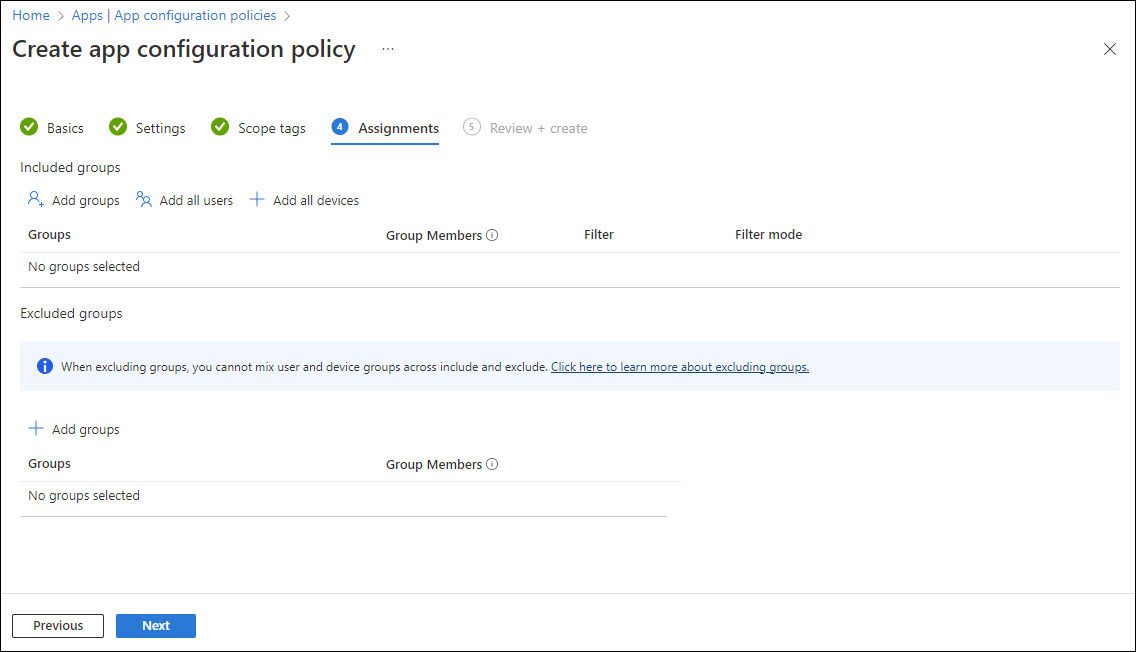
- Wählen Sie **Alle Benutzer** in der Dropdown-Box aus.
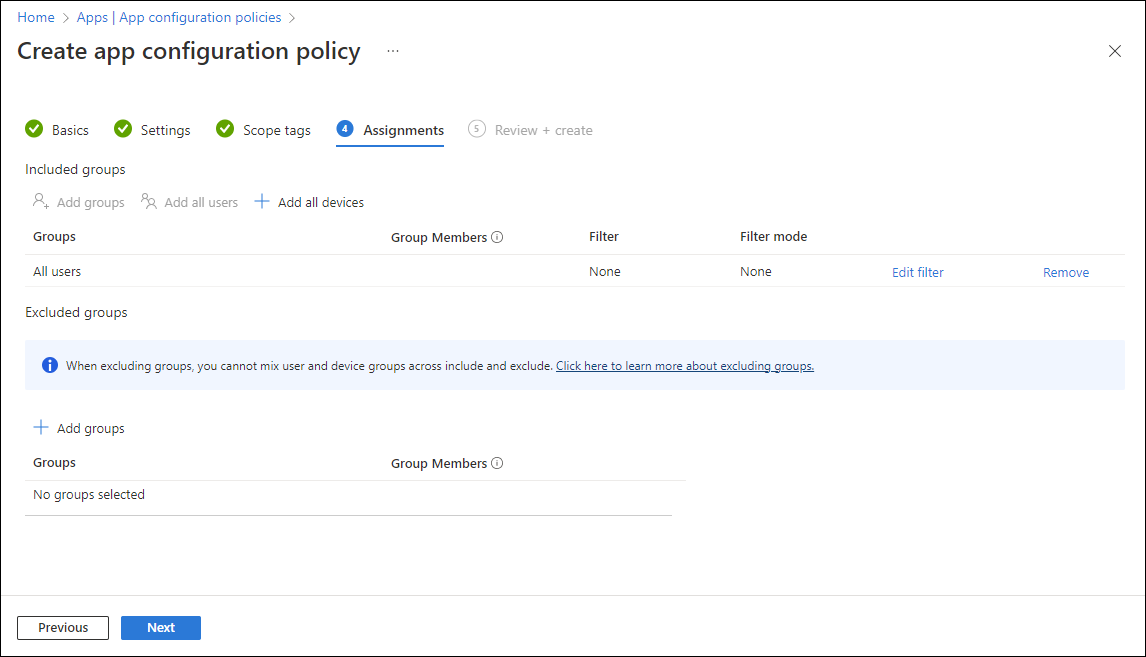
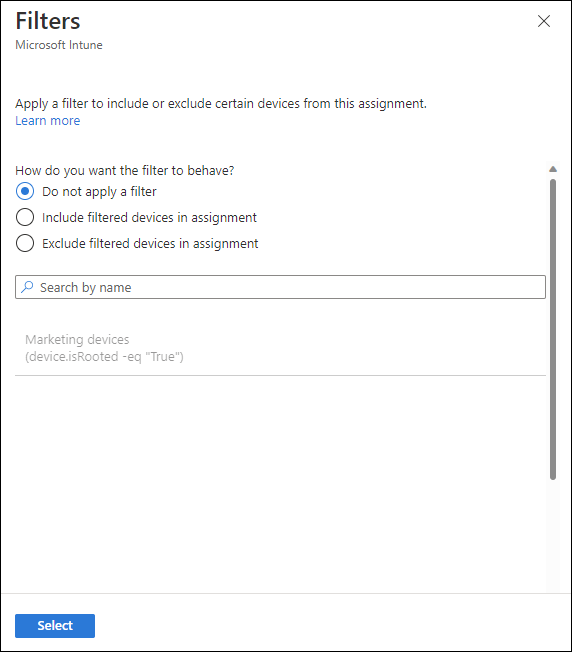
- \[Optional\] Klicken Sie auf **Filter bearbeiten**, um einen [Filter](https://learn.microsoft.com/en-us/mem/intune/fundamentals/filters) hinzuzufügen und den Zuweisungsbereich zu verfeinern.
- Klicken Sie auf **Gruppen zum Ausschließen auswählen**, um den zugehörigen Bereich anzuzeigen.
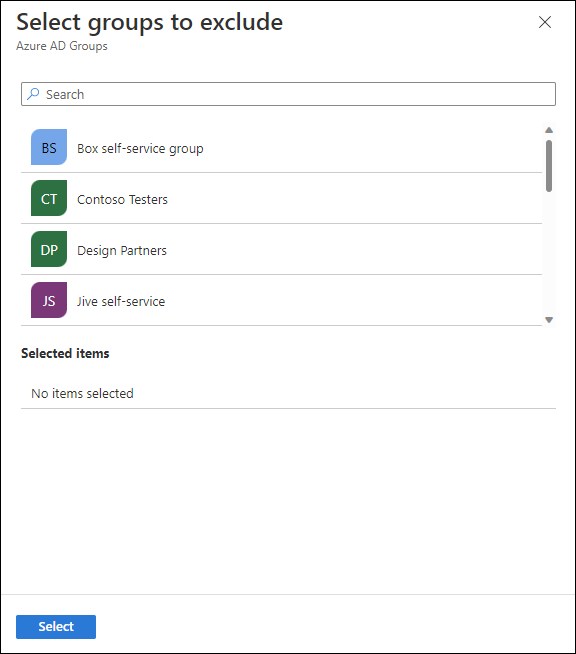
- Wählen Sie die Gruppen aus, die Sie ausschließen möchten, und klicken Sie dann auf **Auswählen**.
Hinweis: Wenn Sie eine Gruppe hinzufügen und für einen bestimmten Zuweisungstyp bereits eine andere Gruppe enthalten ist, ist diese für andere Zuweisungstypen vorausgewählt und unveränderbar. Daher kann diese Gruppe, die bereits verwendet wurde, nicht als ausgeschlossene Gruppe verwendet werden.
- Klicken Sie auf **Weiter**, um die Seite **Überprüfen + erstellen** anzuzeigen.
- Klicken Sie auf **Erstellen**, um die App-Konfigurationsrichtlinie zu Intune hinzuzufügen.
Wenn Sie auf Probleme stoßen, wenden Sie sich bitte an den [Intune-Support](https://learn.microsoft.com/en-us/mem/get-support) für schnellere und bessere Hilfe.
> **Wichtige Erinnerung: OneDrive Auto Backup für Intune-verwaltete Geräte einrichten**
>
> Wir empfehlen dringend, **OneDrive Auto Backup** in Goodnotes für alle verwalteten Nutzer:innen zu aktivieren. Wenn iCloud durch die Richtlinie deaktiviert ist, ist dies die einzige Möglichkeit, sicherzustellen, dass Ihre Dokumente wiederhergestellt werden können, falls etwas mit den App-Daten auf einem Gerät passiert – zum Beispiel wenn Microsoft Intune einen Selective Wipe durchführt, nachdem ein Gerät länger als das konfigurierte Offline-Zugriffs-Timeout in Ihrer App Protection Policy (APP) offline war. Anweisungen zur Einrichtung finden Sie unter [So geht's: Verwenden Sie die automatische Sicherung, um automatisch eine Kopie Ihrer Dokumente zu erstellen.](https://go.goodnotes.com/de/how-to-use-auto-backup-to-automatically-create-a-copy-of-your-documents-in-a-supported-cloud-storage?hsLang=de).
---
*Siehe auch*:
- [Installieren Sie Goodnotes Enterprise auf macOS-Geräten mit Microsoft Intune](https://go.goodnotes.com/de/install-goodnotes-for-enterprise-on-macos-devices-with-microsoft-intune?hsLang=de)
- [So geht's: Verwenden Sie die automatische Sicherung, um automatisch eine Kopie Ihrer Dokumente zu erstellen.](https://go.goodnotes.com/de/how-to-use-auto-backup-to-automatically-create-a-copy-of-your-documents-in-a-supported-cloud-storage?hsLang=de).
—
Referenz: [https://learn.microsoft.com/en-us/mem/intune/apps/app-configuration-policies-use-ios](https://learn.microsoft.com/en-us/mem/intune/apps/app-configuration-policies-use-ios)
- [Einrichten und Verwalten Ihrer Goodnotes-Organisation](https://go.goodnotes.com/de/einrichten-und-verwalten-ihrer-goodnotes-organisation?hsLang=de#main-content)
- [Einbindung Ihrer Goodnotes-Organisation](https://go.goodnotes.com/de/einrichten-und-verwalten-ihrer-goodnotes-organisation?hsLang=de#einbindung-ihrer-goodnotes-organisation)
- [Authentifizierung und Identität](https://go.goodnotes.com/de/einrichten-und-verwalten-ihrer-goodnotes-organisation?hsLang=de#authentifizierung-und-identit%C3%A4t)
- [Verwalten Ihrer Organisation](https://go.goodnotes.com/de/einrichten-und-verwalten-ihrer-goodnotes-organisation?hsLang=de#verwalten-ihrer-organisation)
- [Abonnement & Abrechnung](https://go.goodnotes.com/de/einrichten-und-verwalten-ihrer-goodnotes-organisation?hsLang=de#abonnement-abrechnung)
- [Beitritt zu einer Organisation](https://go.goodnotes.com/de/einrichten-und-verwalten-ihrer-goodnotes-organisation?hsLang=de#beitritt-zu-einer-organisation)
- [Support & Häufig gestellte Fragen](https://go.goodnotes.com/de/support-h%C3%A4ufig-gestellte-fragen?hsLang=de#main-content)
- [Support erhalten](https://go.goodnotes.com/de/support-h%C3%A4ufig-gestellte-fragen?hsLang=de#support-erhalten)
- [Goodnotes-Funktionen](https://go.goodnotes.com/de/support-h%C3%A4ufig-gestellte-fragen?hsLang=de#goodnotes-funktionen)
- [Häufig gestellte Fragen](https://go.goodnotes.com/de/support-h%C3%A4ufig-gestellte-fragen?hsLang=de#h%C3%A4ufig-gestellte-fragen)
- [Fehlerbehebung](https://go.goodnotes.com/de/support-h%C3%A4ufig-gestellte-fragen?hsLang=de#fehlerbehebung)
- [Lizenzschlüssel](https://go.goodnotes.com/de/lizenzschl%C3%BCssel?hsLang=de#main-content)
- [Installation und Verwaltung](https://go.goodnotes.com/de/lizenzschl%C3%BCssel?hsLang=de#installation-und-verwaltung)
[-2.png?width=250&height=43&name=Combination_black_primary@2x%20(2)-2.png "Combination_black_primary@2x (2)-2")](https://go.goodnotes.com/support?hsLang=de)
Copyright © 2026, Goodnotes