
Unterstützte Integrationen und Verfügbarkeit
- Google: Goodnotes Teams und Enterprise-Pläne + Pro-Plan (Einzelperson)
- OneDrive (persönlich): Goodnotes Teams und Enterprise-Pläne + Pro-Plan (Einzelperson)
- OneDrive (Business): Nur Goodnotes Teams und Enterprise-Pläne
- Dropbox: Nur Goodnotes Teams und Enterprise-Pläne
- Box: Nur Goodnotes Teams und Enterprise-Pläne
Plattformen: iOS, Android, Windows und Web
Deinen Cloud-Dienst verbinden
- Öffne die Goodnotes-App.
- Tippe auf „+New".
- Tippe auf „+Import from Cloud Storage".
- Tippe unter Cloud Storage auf deinen Cloud-Dienst.
- Tippe auf „Connect".
- Melde dich in dem sich öffnenden Browser in deinem Konto an.
- Nach der Anmeldung gelangst du direkt zu deinen Dateien.
Dein Konto bleibt sitzungsübergreifend verbunden – du musst dich nicht jedes Mal erneut anmelden.
Verbindung trennen: Tippe im Datei-Picker auf den Anbieter und wähle „Disconnect".
Pro Anbieter kann jeweils nur ein Konto verbunden sein – wenn du ein neues Konto hinzufügst, wird das bestehende ersetzt. Ausnahme: OneDrive unterstützt gleichzeitig ein persönliches und ein Business-Konto.
Dateien durchsuchen und öffnen
Nach der Verbindung tippst du auf deinen Cloud-Speicher, um deine Ordner zu durchsuchen.
- Öffne die Goodnotes-App.
- Tippe auf „+New".
- Tippe auf deinen Cloud-Dienst.
Tippe auf einen Ordner, um ihn zu öffnen. Navigiere über den Breadcrumb-Pfad oben oder die Zurück-Schaltfläche.
Tippe auf eine Datei, um sie direkt in Goodnotes zur Annotation zu öffnen.
Plattformen: iOS, Android, Windows und Web
Unterstützte Dateiformate: PDF, JPEG, PNG, TIFF und .goodnotes
Speichere deine Datei zurück in deinem Cloud-Speicher (nur iOS)
Wenn du eine Datei aus deinem Cloud-Speicher öffnest, merkt sich Goodnotes, woher sie stammt. Nach dem Kommentieren kannst du sie mit einem Tippen zurück in deinen Cloud-Speicher speichern – ganz ohne manuelles Hochladen.
⚠️ Das Zurückspeichern ist nur auf iOS verfügbar. Auf Android und Windows nutze das Export-Menü, um die Datei lokal zu speichern, und lade sie dann manuell in deinen Cloud-Speicher hoch.
- Öffne eine Datei aus deinem Cloud-Speicher.
- Tippe nach dem Kommentieren auf das Export-Menü.
- Wähle Änderungen im Cloud-Speicher speichern.
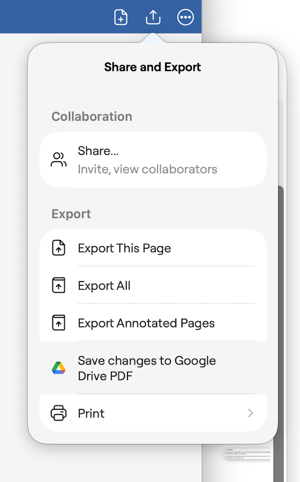
- Wähle deinen Zielordner. Goodnotes wählt standardmäßig den Ordner, aus dem die Datei stammt.
- Tippe auf „Save here".
Wenn bereits eine Datei mit demselben Namen existiert:
- Replace – überschreibt die vorhandene Datei.
- Save a copy – speichert eine neue Datei mit einem Suffix (z. B. filename (1).pdf).
- Cancel – kehrt zur Ordnerauswahl zurück.
Fehlerbehebung
Box oder Dropbox wird im Datei-Picker nicht angezeigt.
Box und Dropbox sind nur für Goodnotes Teams und Enterprise-Pläne verfügbar. Wenn dein Abonnement abgelaufen ist, werden diese Optionen ausgeblendet. Durch erneutes Abonnieren wird die Verbindung automatisch wiederhergestellt.
Du wirst aufgefordert, dich erneut zu verbinden.
Deine Sitzung ist möglicherweise abgelaufen. Tippe auf „Reconnect" und melde dich erneut an.
Der Ordner lädt nicht.
Überprüfe deine Internetverbindung und ziehe zum Aktualisieren nach unten. Wenn das Problem weiterhin besteht, trenne die Verbindung zu deinem Konto und stelle sie erneut her.
Noch Fragen?
Wenn du vor oder nach der Änderung Fragen hast, wende dich bitte an unser Teaan unser Teamm.