
Wenn deine Dokumente in Goodnotes Teams nicht zwischen Geräten synchronisiert werden, liegt das meist daran, dass dein Konto noch nicht zu Goodnotes Cloud migriert wurde – möglicherweise wird noch iCloud-Sync verwendet, oder es ist gar keine Cloud-Synchronisierung aktiviert. Goodnotes Cloud ist erforderlich, damit Dokumente in Goodnotes Teams geräteübergreifend synchronisiert werden.
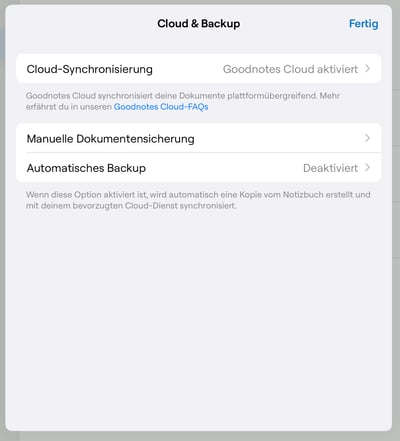
Prüfe die beiden folgenden Szenarien und folge dem, das auf dich zutrifft, um festzustellen, ob eine Migration zu Goodnotes Cloud aktuell noch möglich ist.
Szenario 1: Du hast vor dem Wechsel zu Goodnotes Teams iCloud zur Synchronisierung deiner Notizen verwendet
- Erstelle vor der Migration unbedingt ein manuelles Backup deiner Daten.
- Gehe zu Geräteeinstellungen > dein Name > iCloud > Alle anzeigen und stelle sicher, dass iCloud für Goodnotes aktiviert ist. Ist es bereits aktiviert, deaktiviere es einmal und aktiviere es erneut, um es zu aktualisieren.
- Öffne in der Goodnotes-App das Goodnotes-Menü (oben rechts in der Bibliotheksansicht) > Cloud and Backup > Cloud Sync. Deaktiviere die iCloud-Sync-Option und aktiviere sie erneut, um eine erneute Synchronisierung auszulösen.
- Sobald der iCloud-Sync-Vorgang abgeschlossen ist, solltest du eine Aufforderung sehen, zu Goodnotes Cloud zu wechseln. Falls nicht, starte die App neu und warte, bis die Meldung in der Bibliotheksansicht erscheint.
- Wähle in der Meldung „Copy Goodnotes documents from iCloud". Dadurch werden deine bestehenden iCloud-Notizbücher zu Goodnotes Cloud kopiert und dort künftig gespeichert.
Falls beim Übertragen Probleme auftreten:
- Nutze dein manuelles Backup, um deine Dokumente daraus wiederherzustellen.
- Erscheint die Aufforderung zum Wechsel zu Goodnotes Cloud auch nach Abschluss der iCloud-Synchronisierung nicht, deaktiviere die iCloud-Synchronisierung für Goodnotes unter Geräteeinstellungen > dein Name > iCloud > Alle anzeigen > Goodnotes und starte die App neu, um die Meldung auszulösen.
Szenario 2: Du hast nie iCloud-Sync für Goodnotes verwendet
- Erstelle vor der Migration unbedingt ein manuelles Backup deiner Daten.
- Öffne das Goodnotes-Menü (oben rechts in der Bibliotheksansicht) > Cloud and Backup > Cloud Sync und stelle sicher, dass die Option Goodnotes Cloud aktiviert ist.
- Siehst du hier stattdessen die Option iCloud, deaktiviere sie. Deaktiviere anschließend die iCloud-Synchronisierung für Goodnotes unter Geräteeinstellungen > dein Name > iCloud > Alle anzeigen > Goodnotes und starte die Goodnotes-App neu. Dadurch sollte die Aufforderung zur Migration zu Goodnotes Cloud erscheinen.
- Wähle in der Meldung „Copy Goodnotes documents from iCloud", um die Migration zu starten.
- Prüfe anschließend erneut unter Goodnotes-Menü > Cloud and Backup > Cloud Sync, ob die Option Goodnotes Cloud jetzt aktiviert ist.
- Erstelle ein Testdokument und prüfe, ob es erfolgreich mit Goodnotes Cloud synchronisiert wird.
Wird immer noch nicht synchronisiert?
Hast du die obigen Schritte befolgt und deine Dokumente werden weiterhin nicht zwischen Geräten synchronisiert, wende dich an unser Support-Team und teile uns mit, welche Schritte du bereits ausprobiert hast.
Weitere Hintergrundinformationen zu Goodnotes Cloud findest du unter FAQs: Goodnotes Cloud.