
サブスクリプションと請求 タブでは、購入手続きの完了、既存サブスクリプションの管理、次回の請求日を確認できます。サブスクリプションを自分で完全に管理できます。
クレジットカードで Goodnotes Teams を購入する方法
以下の手順に従って、クレジットカードで Goodnotes Teams を購入してください。
-
サブスクリプションと請求 タブに移動し、サブスクリプションを登録をクリックします
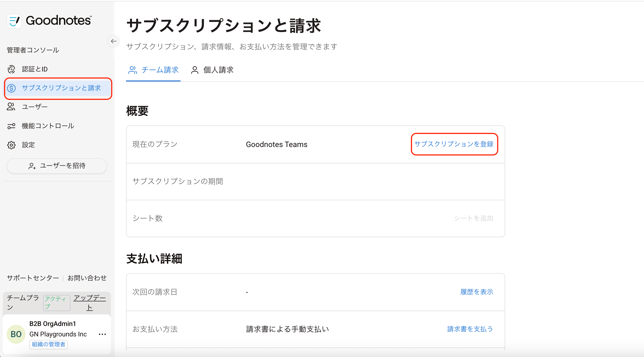
-
該当するプランを選択し、サブスクリプションを登録をクリックします
(Goodnotes Enterprise の詳細については、こちらをご覧ください。)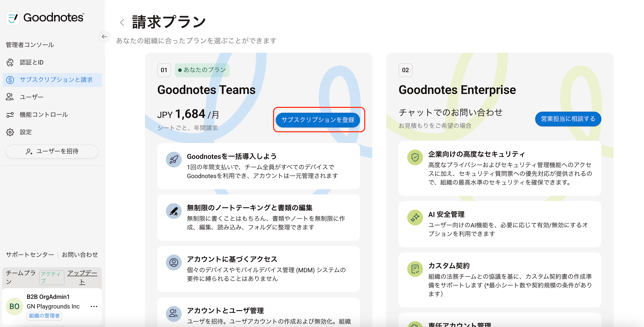
-
サブスクリプションを登録 をクリックすると、支払い方法を選択できるサブスクリプションページが表示されます。
-
お支払い方法のドロップダウンから クレジットカード を選択します。
(請求書払いについて詳しく知りたい場合は、こちらをご確認ください。)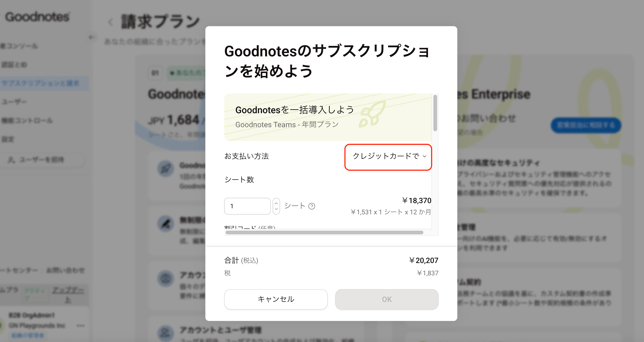
-
クレジットカードを選択すると、必要なシート数と支払い情報を入力できます。
※クレジットカード決済の場合、通貨はお住まいの地域に基づいて自動的に設定されます。 -
組織に必要なシート(ライセンス)数を選択します。
-
シート数は後から 日割り計算で追加できるため、正確な数が未定でも問題ありません。
-
-
次に、組織名 と 請求先担当者の情報(氏名・メールアドレス)を入力します。
-
国/地域、都市、住所、都道府県、郵便番号、電話番号を含む事業所住所を入力します。
-
免税対象の場合は、この段階で 税務 ID を入力してください。
-
対象地域のみ税金が自動的に控除されます。購入前に控除されない場合は、税務 ID をご確認ください。
-
-
情報を入力して Confirm をクリックすると、注文内容の確認および決済画面に進みます。
-
決済画面では、PayPal、クレジットカード、または デビットカードで購入を完了できます。
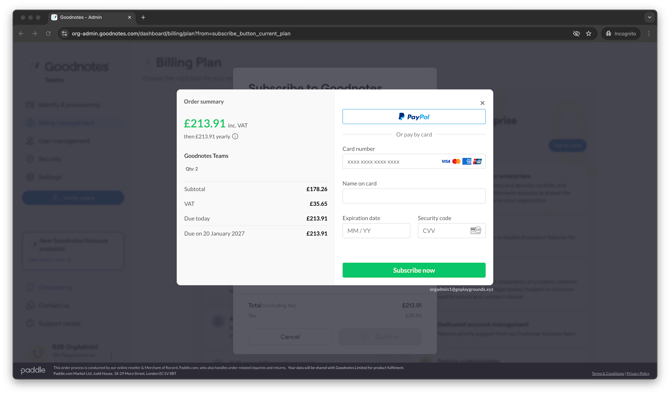
-
支払い完了後、サブスクリプションと請求タブに戻り、サブスクリプションが有効として表示されます。