
Bevor du deine Anmeldemethode von OIDC zu SAML SSO änderst, lies bitte Before You Change Your Authentication Method.
Als Organization Admin sehen Sie während der SSO-Einrichtung möglicherweise die Aufforderung, eine neue Organisation zu erstellen, anstatt einer bestehenden beizutreten. In diesem Fall müssen Sie eventuell Ihren Identity Provider anpassen, um eine korrekte Verbindung mit Ihrem Organisationskonto herzustellen.
Warum passiert das?
Wenn ein Benutzer sich über SAML SSO bei Goodnotes anmeldet, behandelt Goodnotes dies als separate Identität, die von einem bestehenden Konto getrennt ist, das über OIDC (Microsoft, Google, Apple oder OTP) erstellt wurde. Selbst wenn die E-Mail-Adresse identisch ist, erstellt eine SSO-Anmeldung ein völlig neues Goodnotes-Konto, anstatt es mit dem bestehenden zu verknüpfen.
Damit dieses neue SSO-Konto in deiner Organisation landet, muss zum Zeitpunkt der Anmeldung eine der folgenden Bedingungen erfüllt sein:
-
Auto-capture ist für die Domain aktiviert, sodass Goodnotes das Konto automatisch zu deiner Organisation hinzufügt, oder
-
Der Benutzer hat bereits eine Einladung aus der Admin Console erhalten und akzeptiert
Wenn keine dieser Bedingungen erfüllt ist, hat Goodnotes keine Organisation, der das neue SSO-Konto zugeordnet werden kann. Anstatt deiner Organisation beizutreten, wird das Konto als eigenständiges kostenloses Konto mit einer eigenen leeren Organisation erstellt. Das ist die Ursache für den „neue Organisation“-Bildschirm.
Dies geschieht am häufigsten in den folgenden Szenarien:
Szenario 1 - Admin testet SSO direkt nach der Einrichtung: Ein Admin konfiguriert SAML SSO, aktiviert aber weder Auto-capture noch richtet er Einladungen ein, bevor er testet. Die SSO-Anmeldung erstellt ein neues schwebendes Konto, anstatt der bestehenden Organisation beizutreten.
Szenario 2 - Benutzer melden sich via SSO an, bevor sie eingeladen wurden: Auto-capture ist deaktiviert und Benutzer versuchen, sich über SSO anzumelden, ohne eine Einladung erhalten zu haben. Für jeden Benutzer wird ein neues leeres Konto erstellt, anstatt dass er der Organisation beitritt.
Szenario 3 - Organisation wechselt von OIDC zu SAML, ohne Benutzer vorzubereiten: Eine Organisation hat zuvor Microsoft, Google, Apple oder OTP (OIDC) für die Anmeldung genutzt. Wenn SSO erzwungen wird, melden sich bestehende Benutzer zum ersten Mal über SSO an. Da OIDC- und SSO-Konten als separate Identitäten behandelt werden, landet jeder Benutzer in einem neuen leeren Konto statt in seinem bestehenden. Dokumente und Einstellungen verbleiben auf dem ursprünglichen OIDC-Konto.
Bitte folgen Sie den untenstehenden Schritten, um sicherzustellen, dass Ihre Anmeldung erfolgreich über SSO abgeschlossen wird:
- Sichere deine Bibliothek, bevor du Änderungen vornimmst.
-
Melde dich mit deiner ursprünglichen OIDC-Methode (Apple, Google, Microsoft oder OTP) bei der Admin Console (org-admin.goodnotes.com) an und stelle sicher, dass du deine gewählte Onboarding-Methode eingerichtet hast, bevor du fortfährst - entweder Auto-capture oder E-Mail-Einladungen. Wenn keine der beiden Optionen eingerichtet ist, wird durch die SSO-Anmeldung ein neues leeres Konto erstellt, anstatt dass du deiner Organisation beitrittst.
-
Melden Sie sich ab.
-
Melden Sie sich über die Web-App (https://web.goodnotes.com) mit SAML SSO an.
-
Klicken Sie oben rechts auf das Zahnrad-Symbol, öffnen Sie das Einstellungsmenü und wählen Sie Manage Account, anschließend Delete Account.
-
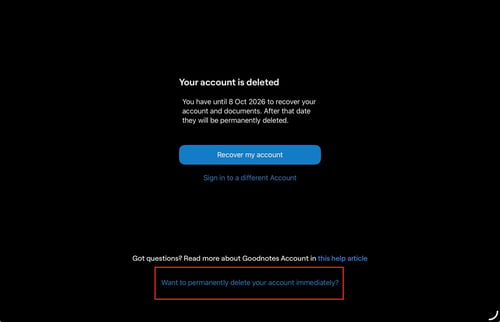
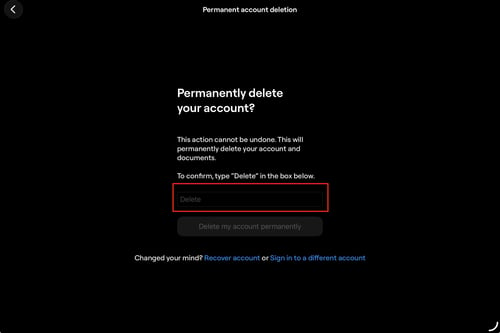
Folgen Sie den Schritten zur Kontolöschung, einschließlich der Auswahl von „Want to permanently delete your account immediately?“ am unteren Bildschirmrand und der Bestätigung.
-
Kehren Sie zur Admin Konsole zurück (https://org-admin.goodnotes.com) und melden Sie sich mit SAML SSO an. Dieses Mal sollte das Konto automatisch der Organisation beitreten. Sie sehen den Bildschirm „No access“, da Ihr neuer SAML-SSO-Nutzer die Rolle „Member“ hat.
-
Um Ihren neuen SAML-SSO-Nutzer zur Rolle „Organization Admin“ zu befördern, melden Sie sich aus der Admin Konsole ab und anschließend erneut mit Ihrer ursprünglichen Anmeldemethode (Google/Apple/Microsoft/OTP) an. Gehen Sie zu User Management, suchen Sie die Zeile Ihres neuen SAML-SSO-Kontos und ändern Sie die Rolle auf „Organization Admin“.
-
Melden Sie sich abschließend erneut aus der Admin Konsole ab und melden Sie sich mit SAML SSO an.
Sie sollten nun Zugriff auf die Admin Konsole über SAML SSO haben. Das ursprünglich erstellte Konto (Google/Apple/Microsoft) können Sie bei Bedarf aus der Admin Konsole löschen.
Wichtig:
Bitte stellen Sie sicher, dass Sie am Ende des Löschvorgangs den Schritt „permanently delete your account“ abschließen, da dieser leicht übersehen werden kann.