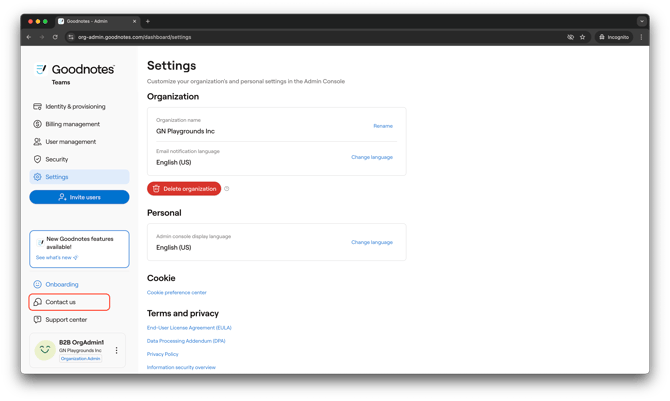
Wenn Sie die Goodnotes Admin Konsole oder die Goodnotes App selbst verwenden, kann es gelegentlich zu Problemen bei der Bereitstellung oder zu technischen Schwierigkeiten mit der Anwendung kommen. In solchen Fällen ist es wichtig zu wissen, an wen Sie sich wenden können und wie Sie am besten Unterstützung erhalten.
Hinweis: Dieser Artikel gilt ausschließlich für Nutzer:innen mit einem Business-Plan (Goodnotes for Teams und Goodnotes Enterprise). Wenn du einen Einzelplan (Pro oder Essential) verwendest, wende dich bitte hier an unser Support-Team.
Best Practices
Wenn Sie uns kontaktieren, empfehlen wir, Ihr Anliegen so detailliert wie möglich zu beschreiben, um Missverständnisse oder zeitaufwändige Rückfragen zu vermeiden. Bitte fügen Sie nach Möglichkeit folgende Informationen bei:
- Eine detaillierte Beschreibung des Problems
- Schritte, mit denen sich das Problem reproduzieren lässt
- Ihre iOS-Version (diese können Sie hier überprüfen)
- Ihre App-Version (über Zahnrad-Menü > Über)
- Die iOS- und App-Version der betroffenen Schülerin bzw. des betroffenen Schülers, sofern relevant
- Einen Screenshot oder eine Bildschirmaufnahme des Problems
- Welche Schritte zur Fehlerbehebung aus unseren Anleitungen Sie bereits ausprobiert haben
- Diagnosedaten von mehreren betroffenen Geräten. Diese erhältst du in der Bibliotheksansicht:
- Öffne Goodnotes > Öffne das Goodnotes-Menü (oben rechts in der Bibliotheksansicht) > Tippe auf About > Export Diagnostic Data
- Öffne die Goodnotes-App > Tippe auf das Symbol oben rechts > View account > Account Settings > Export The Diagnostic Data
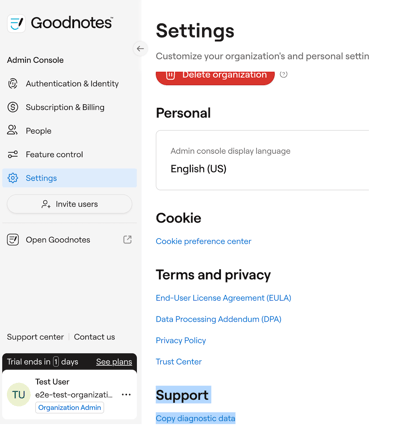
- Diagnosedaten aus der Admin Console:
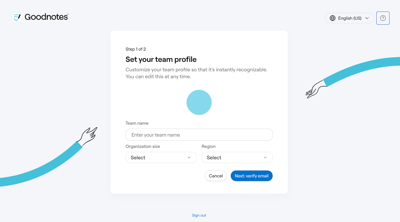
- Wenn du noch nicht angemeldet bist (z. B. auf der Anmeldeseite): Klicke oben rechts auf das Fragezeichen-Symbol (?) und kopiere die dort angezeigten Informationen.
- Wenn du im Dashboard angemeldet bist: Gehe zu Settings (Einstellungen), scrolle bis ganz nach unten und klicke auf Copy diagnostic data (Diagnosedaten kopieren).
- Wenn du noch nicht angemeldet bist (z. B. auf der Anmeldeseite): Klicke oben rechts auf das Fragezeichen-Symbol (?) und kopiere die dort angezeigten Informationen.
Wenn Sie Unterstützung zu Abrechnung oder Zahlungen benötigen, wenden Sie sich bitte an unseren Kundensupport..
Technischer Support
Bitte wenden Sie sich an uns bei allen In-App-Problemen, die die Benutzerfreundlichkeit, Backups und Synchronisierung, Bugs, Funktionen oder Feature-Anfragen betreffen.
So meldest du ein Problem in der Goodnotes-App (nur für iOS- und macOS-Nutzer:innen)
- Öffne Goodnotes
- Tippe auf dein Profilsymbol oben rechts
- Tippe auf Report an issue
Wenn du das Kontrollkästchen Send your diagnostic data aktivierst, werden Diagnosedaten automatisch an unser Customer-Support-Team gesendet. Das hilft uns, das Problem schneller zu identifizieren und zu lösen – wir empfehlen daher dringend, diese Option zu aktivieren.
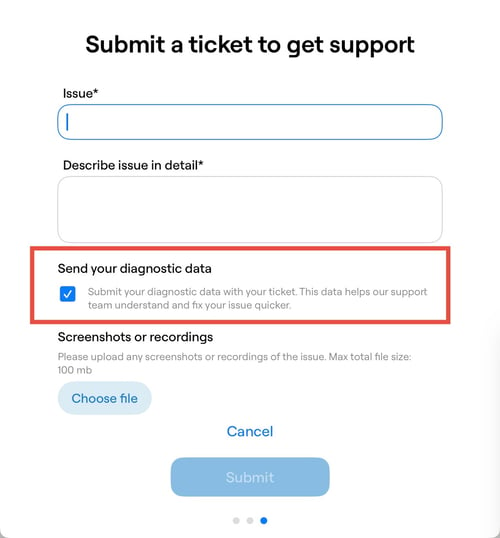
Support-Formular einreichen
Sie können unser Kundensupport-Team hier kontaktieren oder innerhalb der Admin Konsole über die Schaltfläche Help & Support ein Support-Ticket erstellen.