
Über den Tab Billing Management können Sie Käufe abschließen, bestehende Abonnements verwalten und Ihr nächstes Abrechnungsdatum einsehen. So behalten Sie die volle Kontrolle über Ihr Abonnement.
Bitte beachten Sie vor Abschluss Ihres Abonnements, dass für Goodnotes Teams in der Admin Konsole eine Mindestabnahme von 2 Lizenzen (Seats) erforderlich ist.
Goodnotes Teams per Rechnung abonnieren
Gehen Sie wie folgt vor, um Goodnotes Teams per Rechnung zu abonnieren:
-
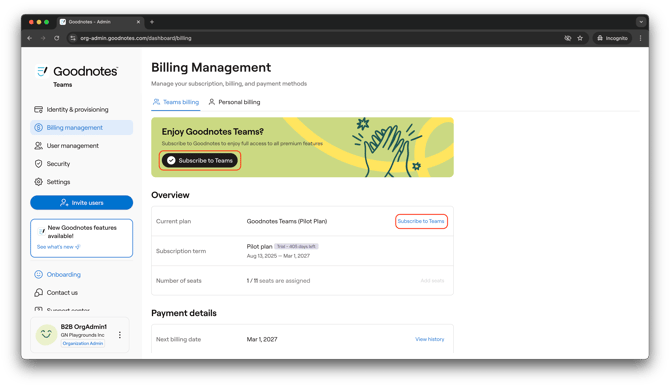
Navigieren Sie zum Tab Billing Management und klicken Sie auf Subscribe to Teams
-
Wählen Sie den passenden Billing Plan aus und klicken Sie auf Upgrade
(Wenn Sie weitere Informationen zu Goodnotes Enterprise wünschen, klicken Sie hier.)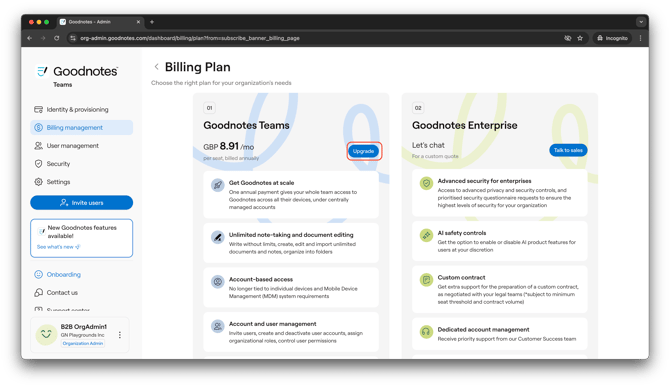
-
Nach dem Klick auf Upgrade gelangen Sie zur Abonnement-Seite, auf der Sie Ihre Zahlungsmethode auswählen können.
-
Wählen Sie im Dropdown-Menü Payment method die Option via invoicing aus.
(Wenn Sie Informationen zum Kauf per Kreditkarte wünschen, klicken Sie hier.)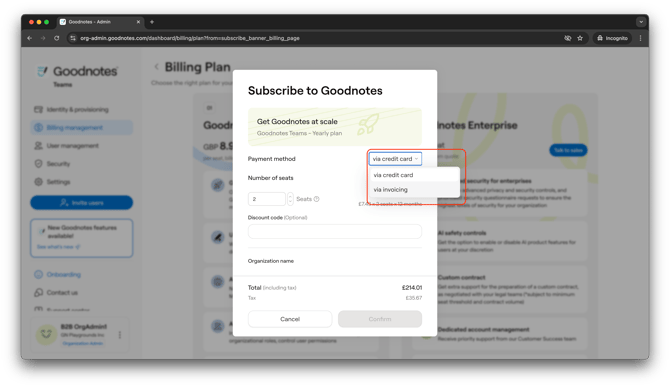
-
Nach Auswahl der Rechnungszahlung können Sie Ihre Währung auswählen.
Wichtiger Hinweis: Für Rechnungen werden nur USD, EUR und GBP unterstützt. Für alle anderen Währungen erwerben Sie Goodnotes Teams bitte per Kreditkarte.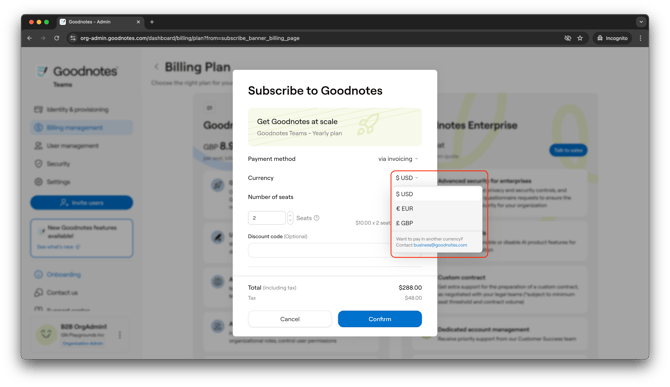
-
Wählen Sie anschließend die Anzahl der benötigten Lizenzen (Seats) für Ihre Organisation.
-
Diese kann später jederzeit zu einem anteiligen Preis (pro-rata) erhöht werden.
-
-
Geben Sie den Namen Ihrer Organisation sowie die Kontaktdaten des Abrechnungskontakts (Name und E-Mail-Adresse) ein.
-
Diese Angaben erscheinen auf der Rechnung – stellen Sie daher sicher, dass sie korrekt sind.
-
-
Tragen Sie Ihre Geschäftsadresse ein, einschließlich Land/Region, Stadt, Straße, Bundesland/Region, Postleitzahl und Telefonnummer.
-
Falls Sie steuerbefreit sind, geben Sie bitte auch Ihre Steuer-ID an.
-
Wenn Sie eine Bestellnummer (PO-Nummer) haben, können Sie diese ebenfalls angeben.
-
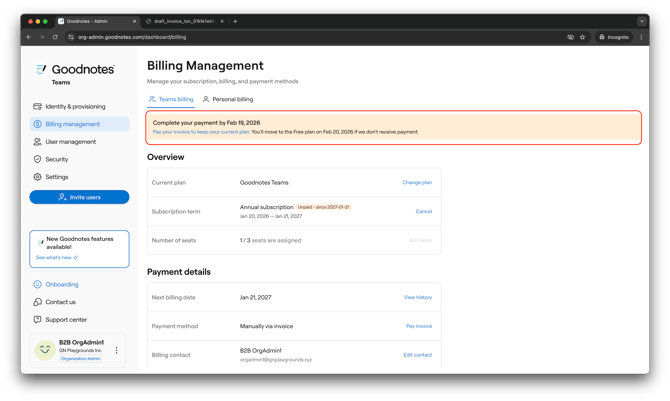
Nachdem Sie alle Informationen eingegeben und auf Confirm geklickt haben, werden Sie zurück zum Tab Billing Management geleitet.
-
Sie können die Zahlung abschließen, indem Sie Ihre Rechnung bezahlen, wie im Warnhinweis angezeigt.
-
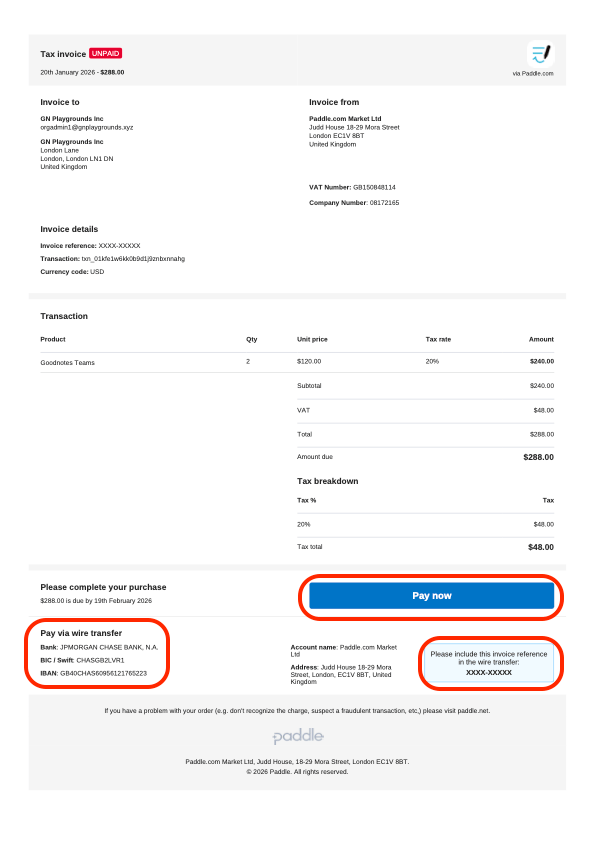
Nach dem Klick auf den Link werden Sie zur entsprechenden Rechnungsseite weitergeleitet.
-
Sie können entweder per Überweisung (Wire Transfer) bezahlen. Verwenden Sie dazu die angezeigten Zahlungsdaten und geben Sie unbedingt die oben genannte Rechnungsreferenznummer an.
-
Alternativ können Sie Pay Now auswählen und werden zur Zahlungsseite für Kredit- oder Debitkarte weitergeleitet.
-
Sie haben 30 Tage Zeit, um die Rechnung ab dem Erstellungsdatum zu begleichen. Erfolgt innerhalb dieses Zeitraums keine Zahlung, wird der Zugriff auf die Admin Konsole auf den kostenlosen Tarif beschränkt.
Wenn Ihnen bei der Rechnungserstellung ein Fehler unterlaufen ist, können Sie eine bereits erstellte Rechnung über die folgenden Schritte bearbeiten.