
組織にユーザーを追加する際、複数のユーザーを一度に招待したい場合があります。一括インポートを使用すると、この作業を簡単に行えます。
ユーザーを一括インポートする方法
以下の手順に従って、複数のユーザーをまとめて招待してください。
-
「ユーザ」 に移動し、いずれかの 「招待する」 ボタンをクリックします。
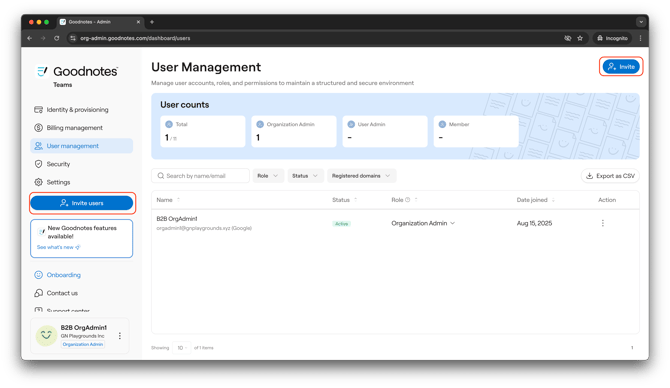
-
「ユーザーを招待」ページで 一括インポートをクリックします。
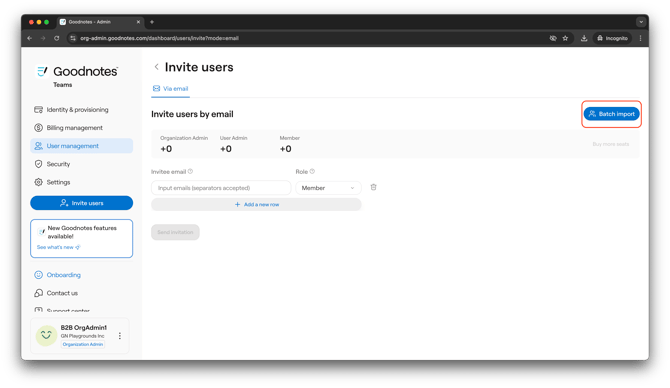
-
連絡先をインポートする方法を選択します。
CSV のアップロード、または Google/Microsoft アカウントへのログインが選択できます。-
Google または Microsoft を選択した場合、該当するオプションをクリックし、アカウントにログインします。
-
ログイン後、招待可能な連絡先が表示されます。これらを管理コンソールにインポートして招待できます。
-
-
CSV をアップロードする場合は、提供されているテンプレートに記載された形式を必ず使用してください。
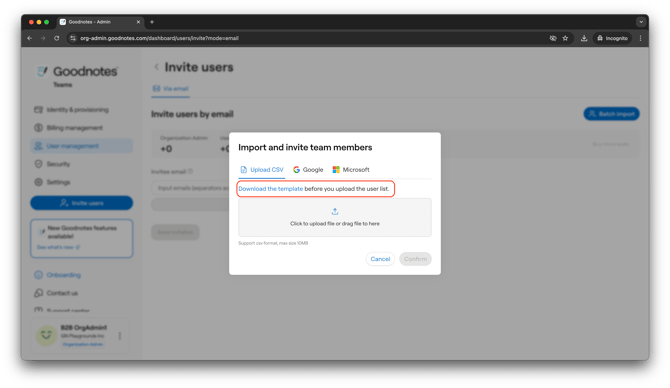
-
テンプレートに連絡先情報を入力し、下記の例のように適切なユーザーロールを指定します。
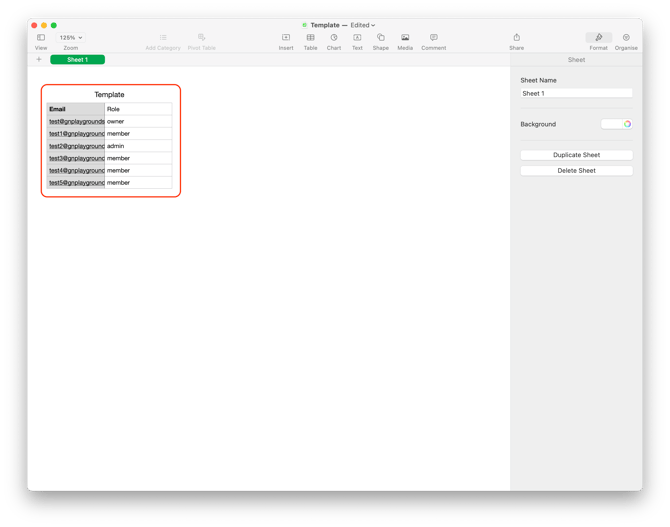
-
ファイルを .csv 形式で保存またはエクスポートし、管理コンソール にアップロードします。
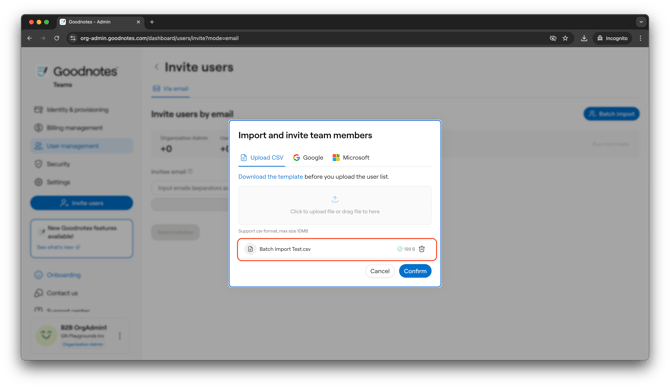
-
確認 をクリックすると、メールアドレスと割り当てられた役割が表示されます。
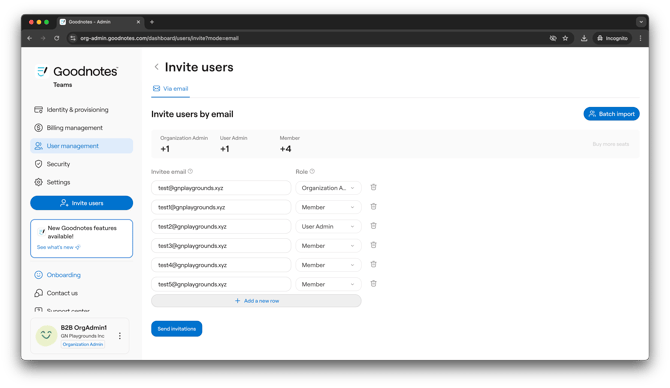
-
「招待を送信」 をクリックして完了します。
招待が送信されると、ユーザーには組織への参加招待メールが届きます。
ユーザーが組織に参加する際に役立つ情報については、以下の記事をご覧ください。