
Goodnotes では、ノートブック用の共有 URL を作成し、複数のユーザーとドキュメントを共有して共同作業を行うことができます。
利用要件
iOS の場合: メニュー > Cloud & Backup で Cloud Sync を有効にする必要があります。
注意: 無料ユーザーは 自分のドキュメントを共有することはできません。他のユーザーから共有されたドキュメントを受け取ることはできますが、編集はできません。
コラボレーションのためにドキュメントを共有する
リンク共有を有効にすることで、他のユーザーとドキュメントを共有できます。
共有されたドキュメントは現在 公開状態 となり、リンクを知っているすべてのユーザーが編集できます。リンク共有はいつでも無効にでき、その場合、ドキュメントへのアクセスは取り消されます。信頼できる相手とのみリンクを共有することをおすすめします。また、共有前にドキュメントをバックアップすることで、より安全にご利用いただけます。
リンク共有を有効にする方法
以下の手順でリンク共有を有効にしてください:
-
共有したい Goodnotes のドキュメントを開きます。
-
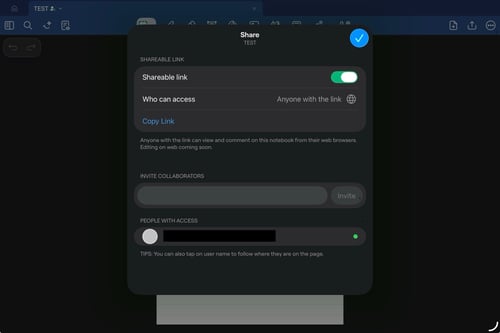
ナビゲーションバーの 共有アイコン >共有をタップ>共同編集用リンクを有効にする を選択します。
-
リンクをコピー をタップして共有します。
-
リンクを持っているユーザーは、Web ブラウザからこのノートブックを 閲覧およびコメント できます。

注意: 現在、この機能にはいくつかの制限があり、Web 版では表示されません。
-
一部の挿入要素
-
精密消しゴムで削除されたストローク
-
GoodNotes 4 から移行されたページ
共有ドキュメントを受け取って開く
他のユーザーから共有リンクを受け取った場合、リンクをデバイスで開くと、ドキュメントが Goodnotes アプリで直接開きます。
自分が共有したドキュメントや、他のユーザーから共有されたドキュメントはすべて、ライブラリ画面の「共有」タブに表示されます。
ヒント: 「共有」タブではフィルターを適用し、表示を整理できます。
リンク共有を無効にする
共有ドキュメントの所有者であれば、いつでもリンク共有を無効にできます。これにより、すでに共有を受け入れたすべての参加者のアクセスが取り消され、URL からもアクセスできなくなります。
手順は以下のとおりです:
-
ライブラリ画面の 「共有」タブで、ドキュメント横の矢印をタップします。
-
共有を停止 をタップします。
-
OK をタップして確定します。
リンク共有はいつでも再度有効にできます。同じ URL から再びアクセス可能になりますが、以前に共有を受け入れたユーザーは 再ダウンロード が必要です。
共有ドキュメントを操作する
共有ドキュメントは、デフォルトで 「共有」タブからアクセスできます。所有者がリンク共有を無効にしない限り、共有 URL を使っていつでもアクセス可能です。
共有ドキュメントを自分のフォルダ構成に追加する
共有されているドキュメントを、自分のフォルダ構成に追加できます:
-
「共有」タブでドキュメント横の矢印をタップします。
-
自分のドキュメントに追加 を選択します。
-
保存先を選択します。
-
追加 をタップして確定します。
ドキュメントは選択した場所に追加され、「共有」タブからも引き続きアクセスできます。
重要: 共有ドキュメントの所有者がリンク共有を無効にすると、そのドキュメントはすべての参加者のデバイスから削除され、URL からもアクセスできなくなります。共有が継続されるべきだと思われる場合は、所有者にご連絡ください。
共有ドキュメントから退出する
一時的に確認するだけのドキュメントや、ライブラリから削除したい共有ドキュメントがある場合は、退出できます:
-
「共有」タブで対象ドキュメント横の矢印をタップします。
-
共有ドキュメントから退出 をタップします。
ドキュメントはライブラリから削除されますが、リンク共有が有効な限り URL から再度アクセスできます。
新しい変更を確認する
他のユーザー(異なる Apple ID など)が共有ドキュメントを変更すると、ライブラリおよびドキュメント上に 青いバッジ が表示されます。変更されたドキュメントやページを確認できます。
ページを 1 秒以上表示すると、その変更は「確認済み」としてマークされます。未確認の変更が多い場合は、手動でまとめて「確認済み」にすることもできます。ページサムネイル表示を開き、選択 をタップし、対象ページを選択して 確認済みにする をタップしてください。
共同編集者をフォローする
編集中の共同編集者の画面を確認したい場合は、画面上部中央の ドキュメントタイトル をタップし、共同編集者の アバター を選択します。相手のライブ編集を含め、同じ画面を見ることができます。
ヒント & トリック
-
共有リンクは 自分自身にドキュメントを共有 する目的でも使用できます(例:カレンダーや To-do アプリからアクセス)。
-
一部の外部アプリでは、Goodnotes への直接リンクがサポートされていない場合があります。その場合、まず Web ページが開き、そこから Goodnotes でドキュメントを開くことになります。
-
個人用と仕事用など、2 つの異なるアカウントを別々のデバイスで使用している場合、ドキュメントの同期はできません。ただし、リンク共有を使えば、自分自身の別アカウントにドキュメントを共有できます。
詳しくは FAQ をご確認ください。