Sie können Nutzer:innen Ihrer Organisation über die Admin Konsole löschen. Dabei stehen Ihnen zwei Optionen zur Verfügung: Deaktivieren oder Löschen.
Bitte stellen Sie sicher, dass die Nutzer:innen vor dem Löschen ihres Kontos ein manuelles Backup durchgeführt haben.
1. Deaktivieren / Sperren
Diese Option verhindert, dass sich ein Goodnotes-Konto bei Goodnotes anmeldet. Das Konto kann jederzeit von einem Organization Admin oder User Admin unter Admin Console > User Management wieder aktiviert werden.
Während sich ein Konto im Status „deaktiviert“ befindet, kann es entweder reaktiviert oder gelöscht werden.
2. Löschen
Es gibt zwei Arten der Löschung: Soft Delete und Hard Delete.
Soft Delete: Wenn der Eigentümer (Owner) ein Goodnotes-Konto (GNA) über die Admin Konsole löscht, wird das Konto zunächst in den Status „Soft Delete“ (auch „zur Löschung vorgemerkt“) versetzt. Ab diesem Zeitpunkt beginnt eine 21-tägige Aufbewahrungsfrist. Während dieser Frist kann das interne Goodnotes-Team das Konto wiederherstellen.
Hard Delete: Nach Ablauf der 21-tägigen Aufbewahrungsfrist wird das Goodnotes-Konto endgültig gelöscht (Hard Delete). Diese Löschung ist dauerhaft, und die Daten können nicht wiederhergestellt werden.
Aufbewahrungsfrist (Retention Period):
Der Zeitraum, in dem das Goodnotes-Konto und die zugehörigen Daten gespeichert bleiben, bevor sie dauerhaft aus dem System entfernt werden. Während dieser Zeit kann der Eigentümer der Organisation eine Wiederherstellung des Kontos beantragen, indem er das Goodnotes Ops Team kontaktiert.
Konto sofort löschen
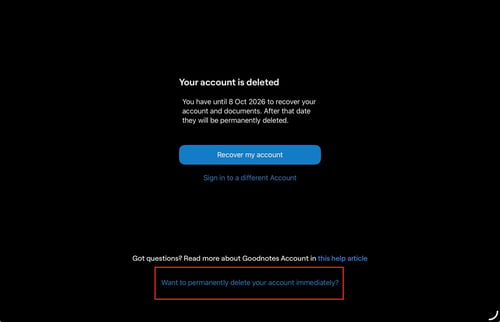
Sobald ein Konto zur Löschung vorgemerkt ist, sieht der/die Nutzer:in beim Anmelden einen Bildschirm mit drei Optionen:
-
Das Konto wiederherstellen
-
Sich bei einem anderen Konto anmelden
-
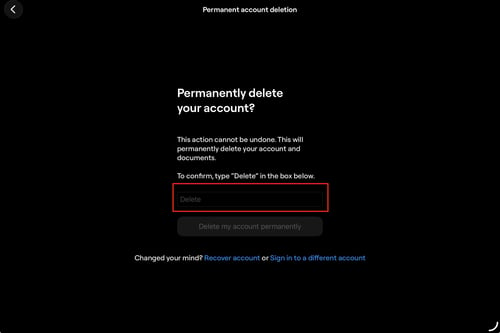
Das Konto sofort dauerhaft löschen, indem unten auf „Want to permanently delete your account immediately?“ geklickt und die Auswahl bestätigt wird.