管理コンソール を使用して、組織内のユーザーを削除できます。操作には 無効化(Deactivate) と 削除(Delete) の 2 つの方法があります。
削除を行う前に、ユーザーが必ず 手動バックアップ を完了していることを確認してください。
1. 無効化 / 停止(Deactivate)
この操作により、Goodnotes アカウントは Goodnotes へのサインインができなくなります。
無効化されたアカウントは、組織管理者 または ユーザ管理者 が 管理コンソール > ユーザ からいつでも再有効化できます。
無効化状態のアカウントは、再有効化または削除が可能です。
2. 削除
削除には ソフト削除(Soft Delete) と 完全削除(Hard Delete) の 2 種類があります。
ソフト削除(Soft Delete):組織の所有者(Owner)が 管理コンソールから Goodnotes アカウント(GNA)を削除すると、アカウントはソフト削除(「削除予定」状態)となり、21 日間の保持期間が開始されます。この期間中は、Goodnotes の内部チームによってアカウントを復元できます。
完全削除(Hard Delete):21 日間の保持期間が終了すると、アカウントは完全に削除されます。この削除は元に戻せず、データを復元することはできません。
保持期間(Retention Period):アカウントおよび関連データが完全にシステムから削除されるまで保持される期間です。この期間中に、組織の所有者が Goodnotes Ops チームに連絡することで、アカウントの復元を依頼できます。
アカウントを即時削除する
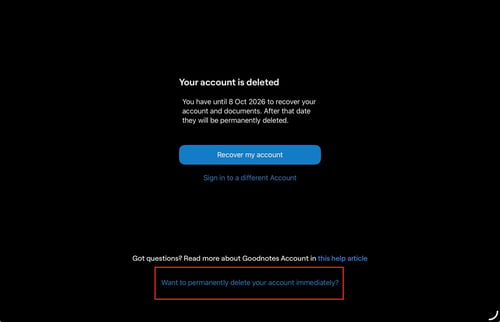
アカウントが削除予定になると、ユーザーがサインインした際に、以下の 3 つの選択肢が表示されます。
-
アカウントを復元する
-
別のアカウントにサインインする
-
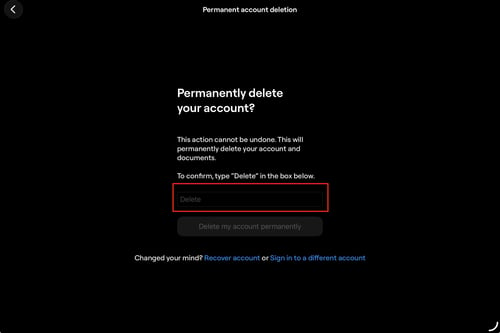
画面下部の 「Want to permanently delete your account immediately?」 を選択し、確認してアカウントを即時かつ完全に削除する