
Übersicht
Diese Anleitung führt Sie durch die Einrichtung von SAML Single Sign-On (SSO) für Ihre Goodnotes-Organisation. Mit SSO können sich Ihre Teammitglieder mit dem bestehenden Identity Provider (IdP) Ihres Unternehmens bei Goodnotes anmelden — ohne separate Goodnotes-Passwörter.
Voraussetzungen
Unabhängig vom gewählten Identity Provider stellen Sie bitte Folgendes sicher:
- Sie haben Administratorzugriff auf Ihren IdP (Global Admin, Super Admin o.ä.)
- Sie kennen den Domainnamen Ihrer Organisation in Goodnotes (z. B.
company.com) - Ihre Domain ist in der Goodnotes Admin Console verifiziert. Falls nicht, schließen Sie zuerst die Domain-Verifizierung ab.
Vor dem Testen Ihres SSO-Setups
Schritt 1: SAML-Werte aus Goodnotes abrufen (alle Anbieter)
- Rufen Sie https://org-admin.goodnotes.com auf und melden Sie sich als Owner an
- Wählen Sie im linken Menü „Authentication & Identity“
- Klicken Sie auf den Tab „Configure SAML SSO“, dann auf „Add Configuration“
- Notieren Sie die angezeigte ACS URL und Entity ID — diese benötigen Sie bei Ihrem IdP
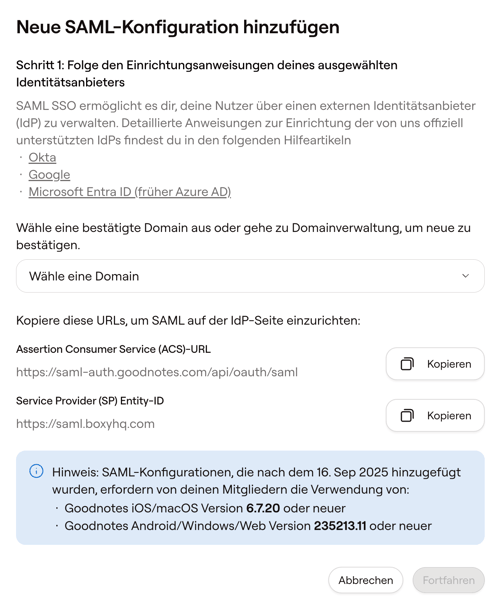
Goodnotes unterstützt folgende Identity Provider. Bitte wählen Sie Ihren Anbieter:
Microsoft Entra ID
📚 Weitere Details finden Sie in der Microsoft Entra SAML-Dokumentation.
Erforderliche Berechtigung: Globaler Administrator oder Benutzeradministrator in Microsoft 365
Vorab-Prüfung (Entra ID)
Um Anmeldeprobleme zu vermeiden, überprüfen Sie bitte Folgendes, bevor Sie mit der Konfiguration beginnen.
1. Domain-Verifizierung in Microsoft 365 bestätigen
- Microsoft 365 Admin Center → Einstellungen → Domänen
- Bestätigen Sie, dass der Status Ihrer Domain „Verifiziert“ lautet
2. Dieselbe Domain in Entra ID prüfen
- Entra ID → Benutzerdefinierte Domänennamen
- Bestätigen Sie, dass dieselbe Domain hier aufgeführt ist
3. UPN und E-Mail-Adresse des Benutzers prüfen
Gehen Sie zu Entra ID → Benutzer → gewünschten Benutzer auswählen und prüfen Sie:
- ✓ Der Benutzerprinzipalname (UPN) hat das Format
username@yourdomain.com - ✓ Unter Eigenschaften → Kontaktinformationen ist das Feld „Mail“ nicht leer
- ✓ Der Wert im Feld „Mail“ stimmt mit dem UPN überein und entspricht der in Goodnotes registrierten E-Mail-Adresse
⚠️ E-Mail-Adresse und UPN sind in Microsoft-Umgebungen nicht immer identisch. Wenn das Feld „Mail“ leer ist, schlägt die Anmeldung fehl.
Für eine erfolgreiche Goodnotes-Anmeldung müssen diese zwei Angaben übereinstimmen:
- Die von Entra ID übermittelte E-Mail-Identität (E-Mail-Claim)
- Die in der Goodnotes Admin Console registrierte E-Mail-Adresse
Schritt 2: Microsoft Entra ID konfigurieren
A. Anwendung erstellen
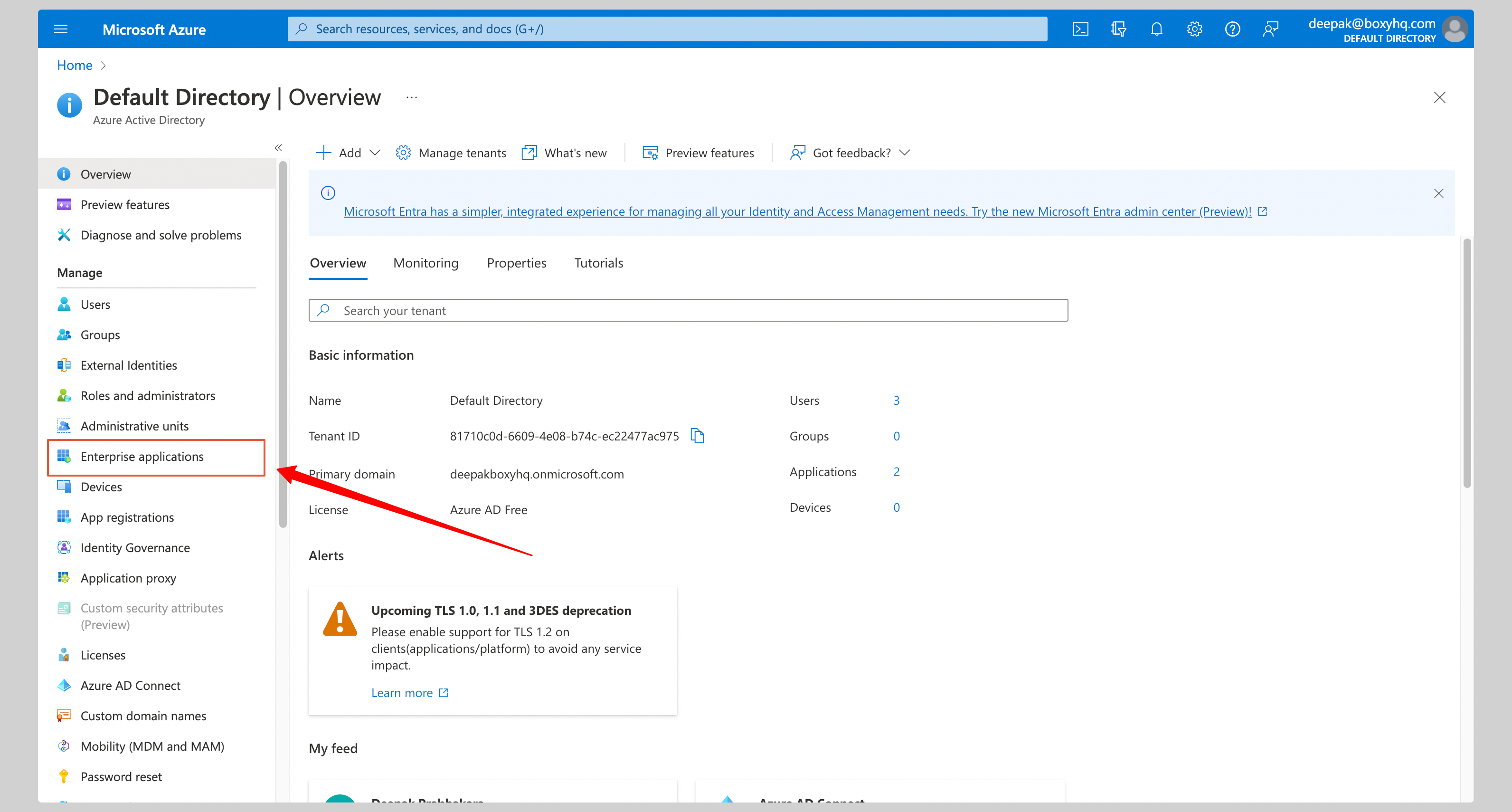
- Klicken Sie in der Azure Admin Console im linken Navigationsbereich auf „Enterprise applications“
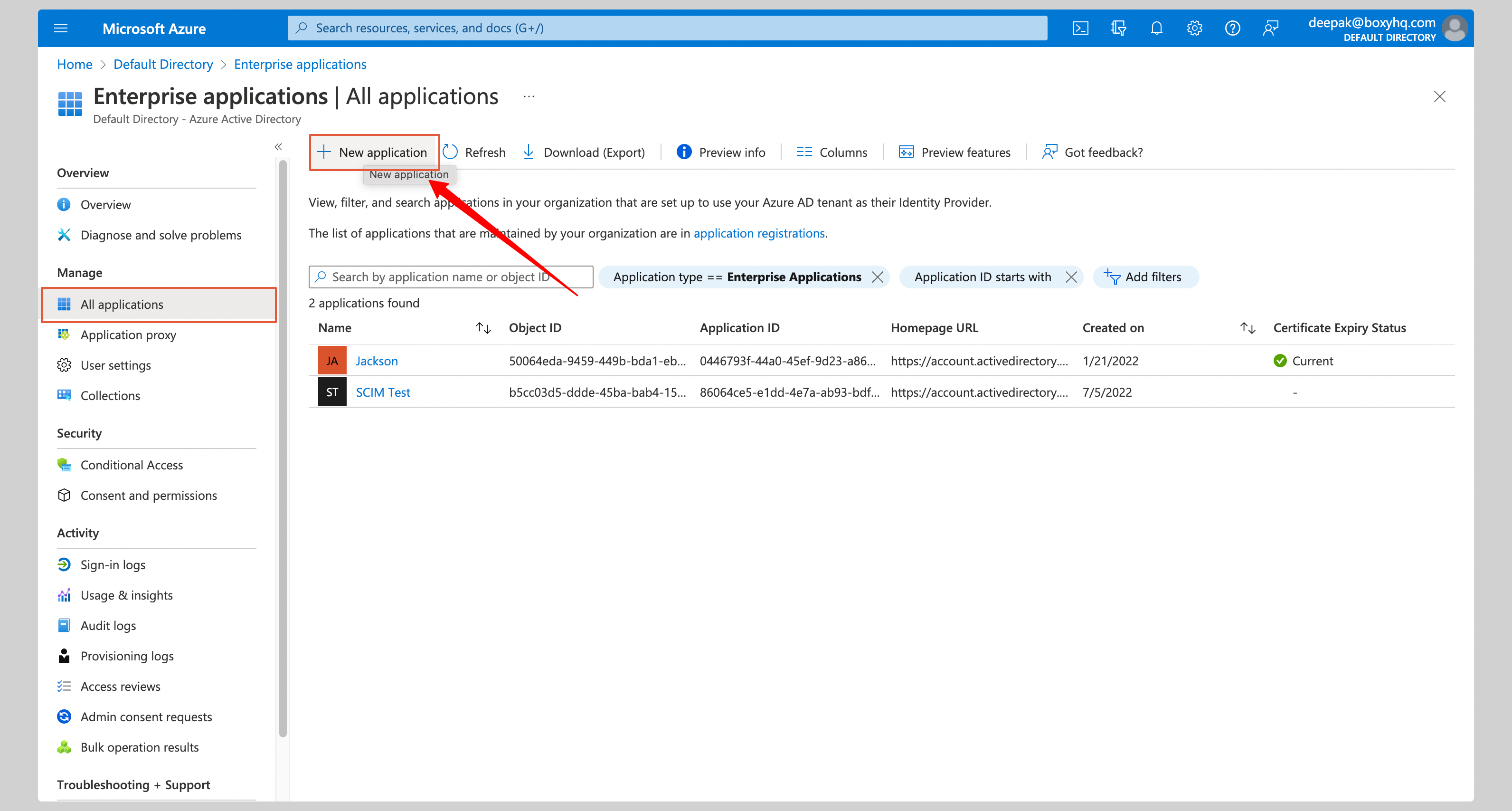
- Klicken Sie auf „New application“
- Klicken Sie auf „Create your own application“
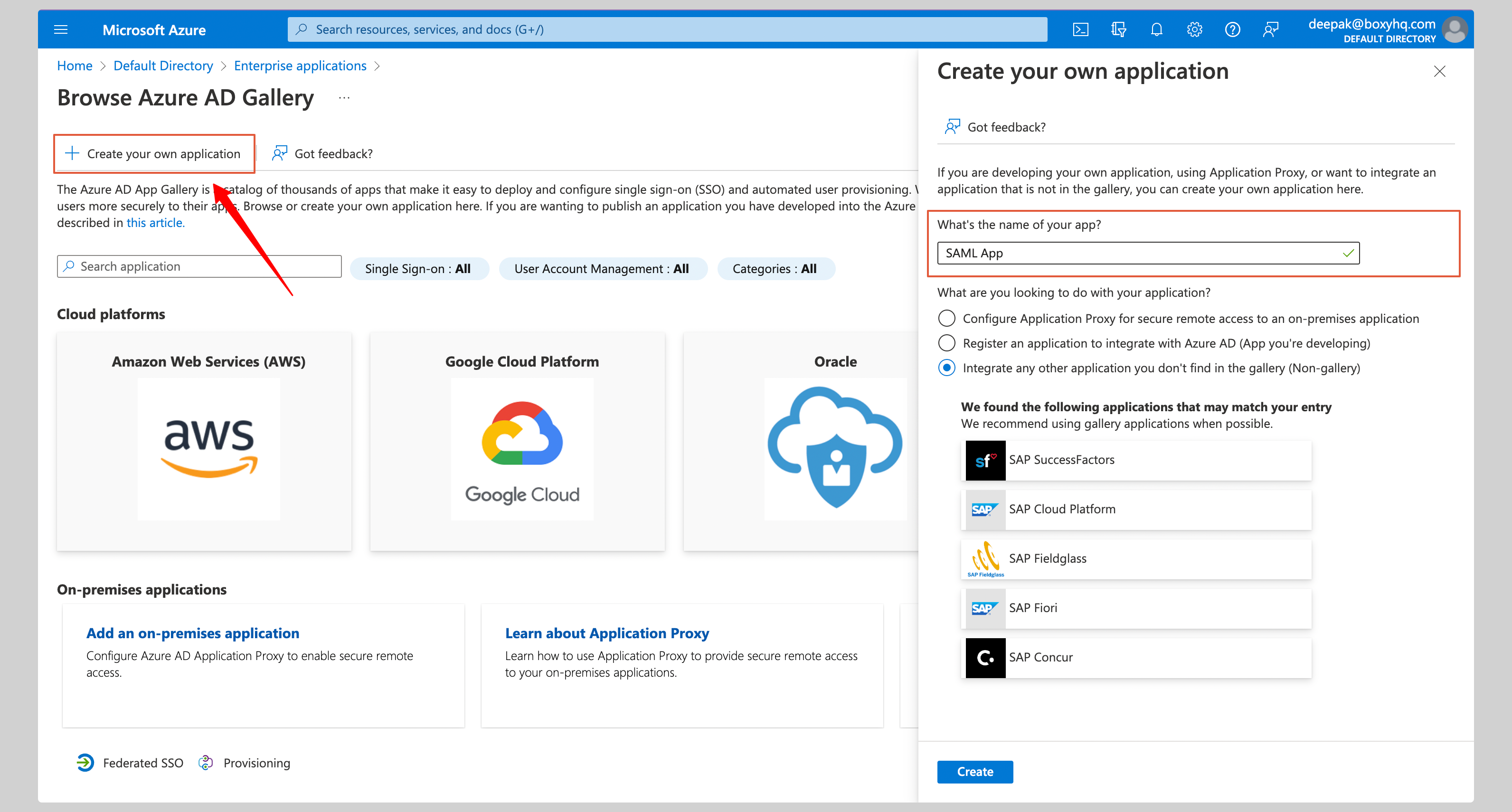
- Geben Sie einen Namen ein (z. B. Goodnotes SAML) und klicken Sie auf „Create“
B. SAML-Einstellungen konfigurieren
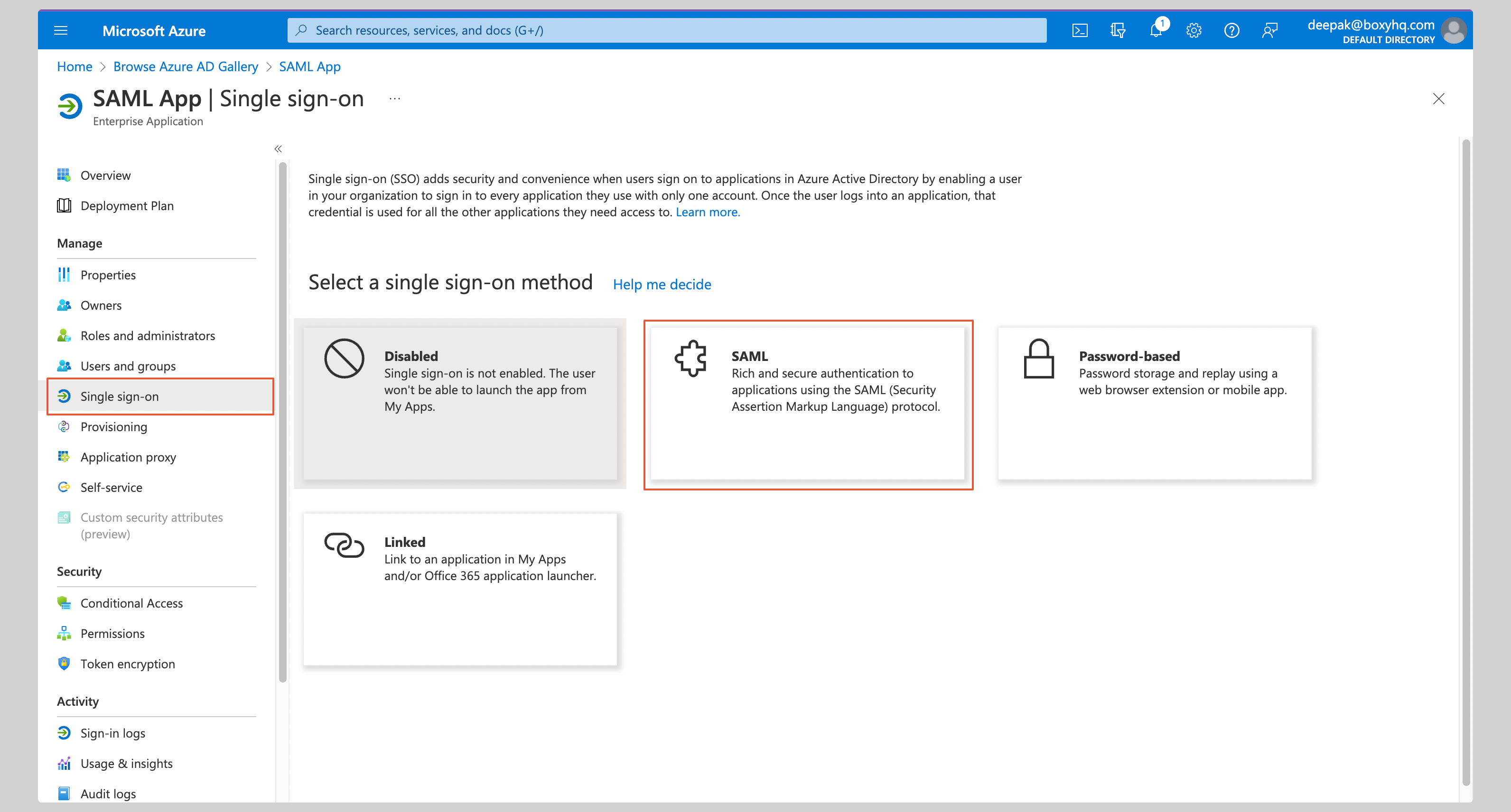
- Wählen Sie unter „Manage“ die Option „Single Sign-On“ → klicken Sie auf „SAML“
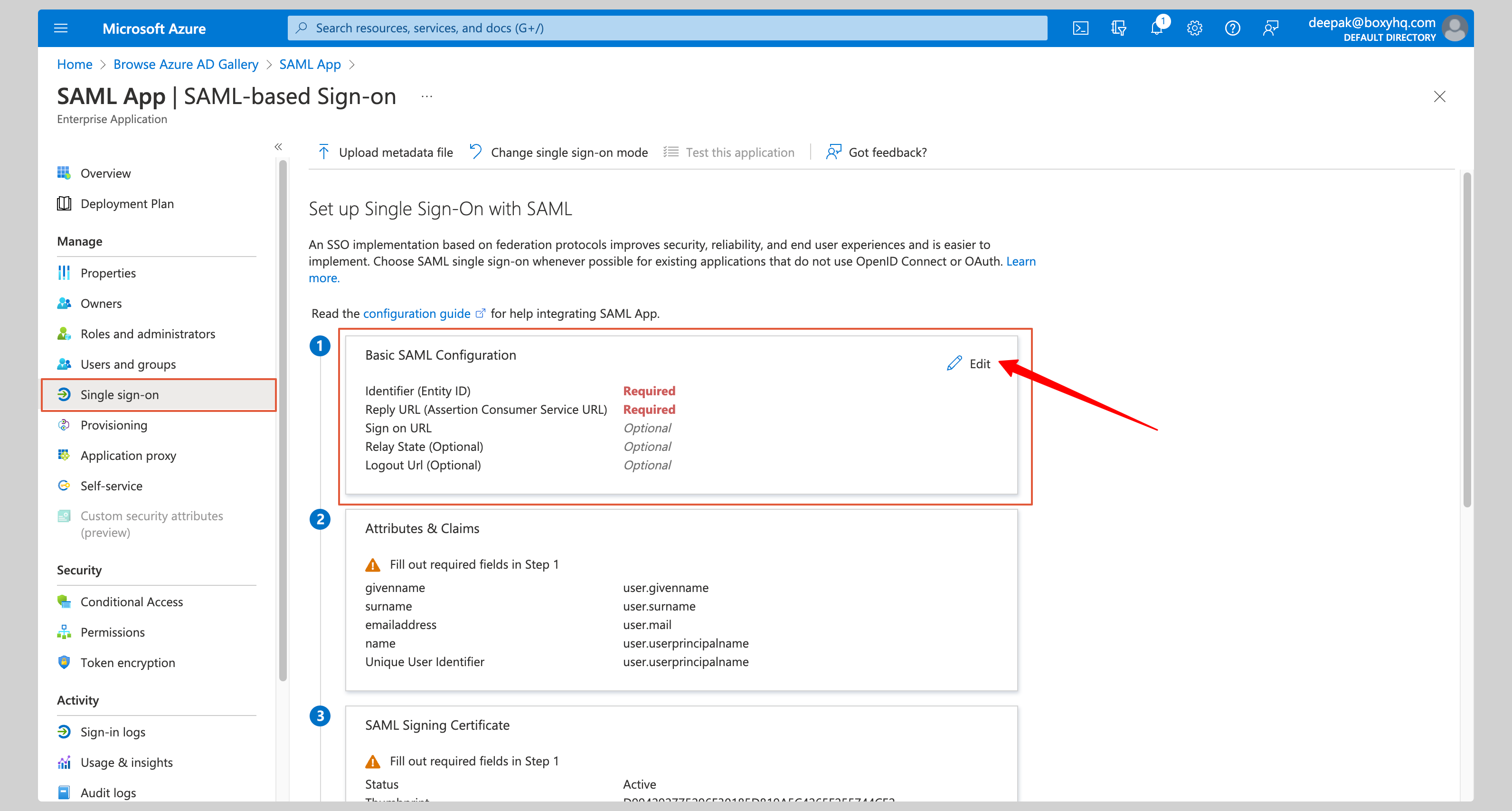
- Klicken Sie im Abschnitt „Basic SAML Configuration“ auf „Edit“
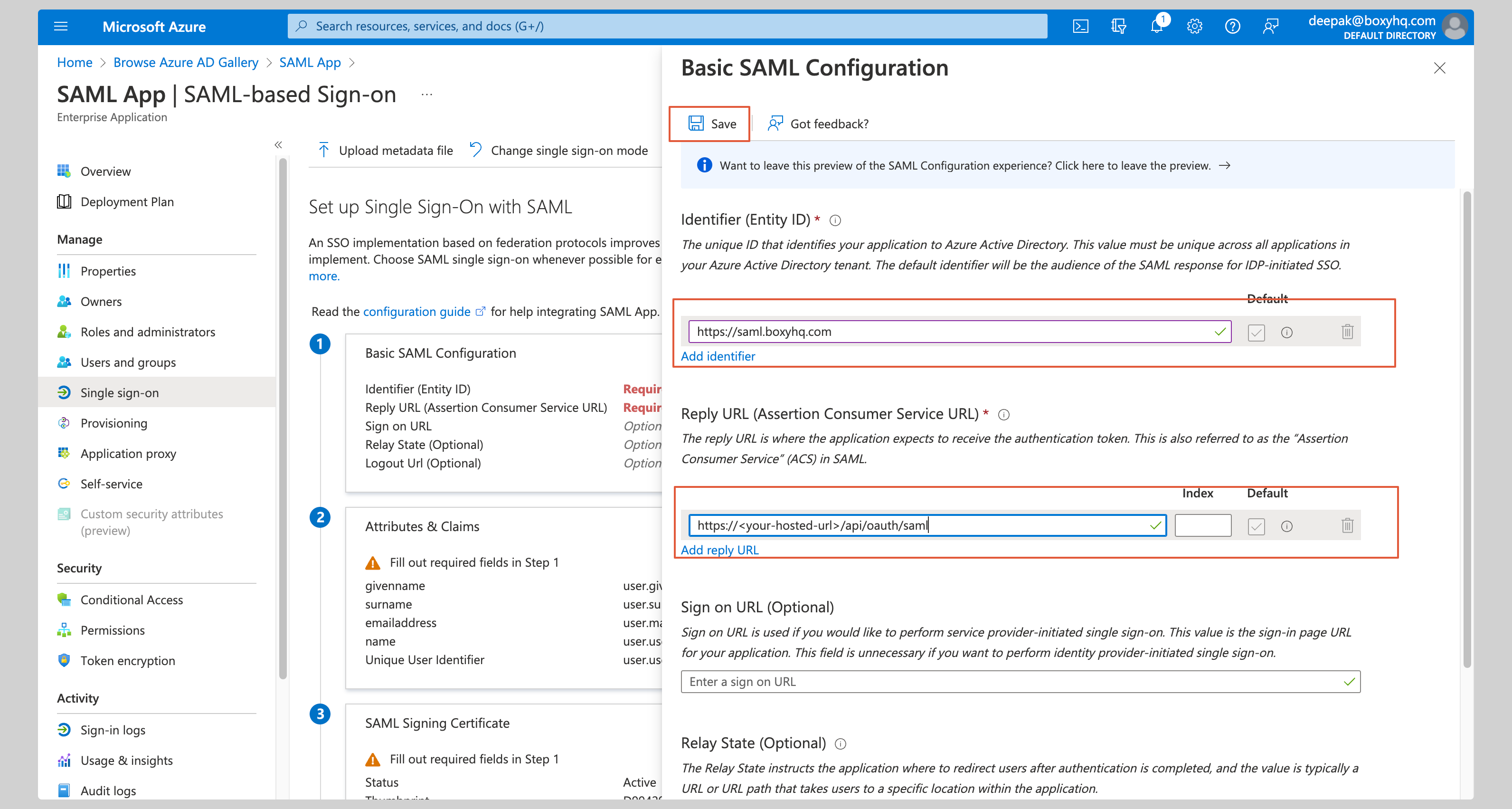
- Geben Sie folgende Werte ein:
- Identifier (Entity ID):
https://saml.boxyhq.com - Reply URL (Assertion Consumer Service URL):
https://saml-auth.goodnotes.com/api/oauth/saml
- Identifier (Entity ID):
- Klicken Sie auf „Save“
C. Attributzuordnung konfigurieren
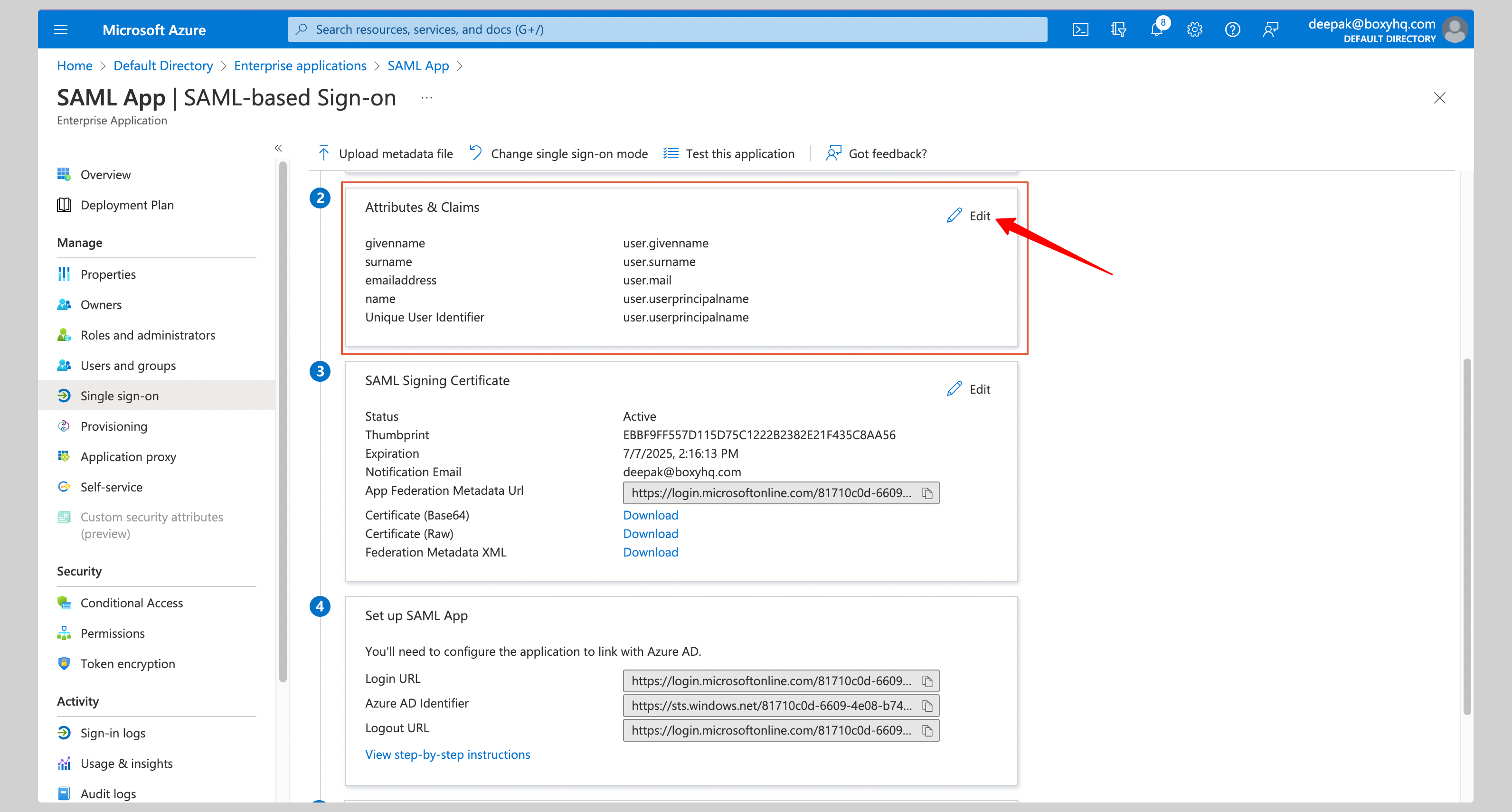
- Klicken Sie im Abschnitt „Attributes & Claims“ auf „Edit“
- Stellen Sie sicher, dass folgende Claims konfiguriert sind:
| Name | Value |
|---|---|
…/claims/emailaddress |
user.mail |
…/claims/givenname |
user.givenname |
…/claims/name |
user.userprincipalname |
…/claims/surname |
user.surname |
D. Metadatendatei herunterladen
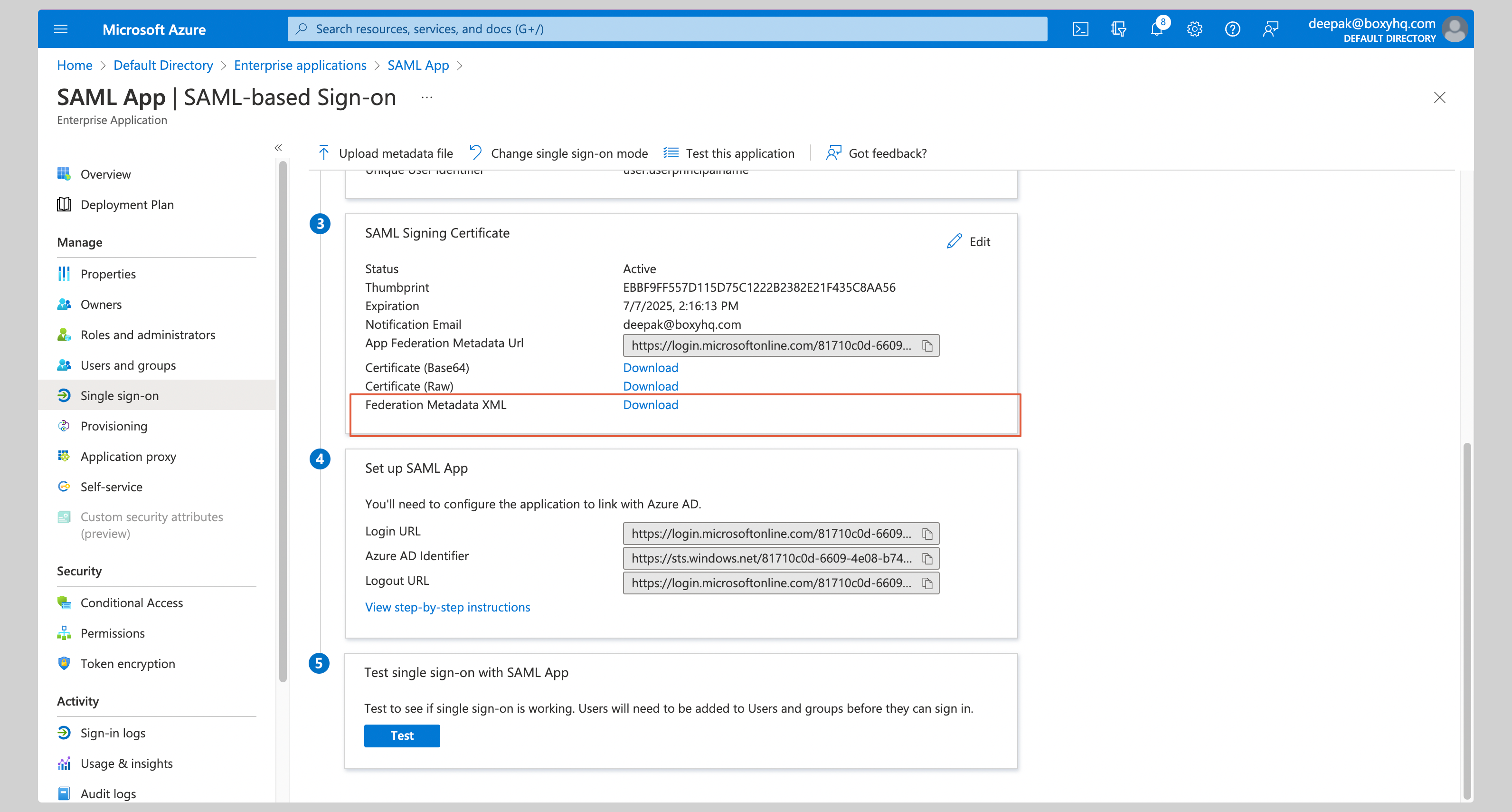
Klicken Sie im Abschnitt „SAML Signing Certificate“ neben „Federation Metadata XML“ auf „Download“ und speichern Sie die Datei.
Schritt 3: IdP-Informationen in Goodnotes registrieren
- Kehren Sie zur Goodnotes Admin Console zurück
- Wählen Sie Ihre verifizierte Domain aus (falls noch nicht verifiziert, führen Sie zuerst die Domain-Verifizierung durch)
- Laden Sie die heruntergeladene Federation Metadata XML-Datei hoch
- Klicken Sie auf „Save Settings“
📸 [Screenshot: Admin Console – Metadaten-XML hochladen → Save Settings]
Einrichtung testen
- Rufen Sie https://org-admin.goodnotes.com im Browser auf
- Klicken Sie auf „Sign in with SSO“
- Geben Sie Ihre Domain ein und melden Sie sich an
⚠️ Wichtig: Melden Sie sich nicht über das Entra ID App-Symbol an — dies führt zu einem 403-Fehler. Rufen Sie stets die URL direkt im Browser auf. Falls Sie bereits über OIDC angemeldet sind (z. B. als Administrator), lesen Sie Anmeldemethode von OIDC zu SAML SSO ändern.
Okta
📚 Weitere Details finden Sie in der Okta SAML-Dokumentation.
Erforderliche Berechtigung: Okta-Administrator
Schritt 2: Okta konfigurieren
A. Anwendung erstellen
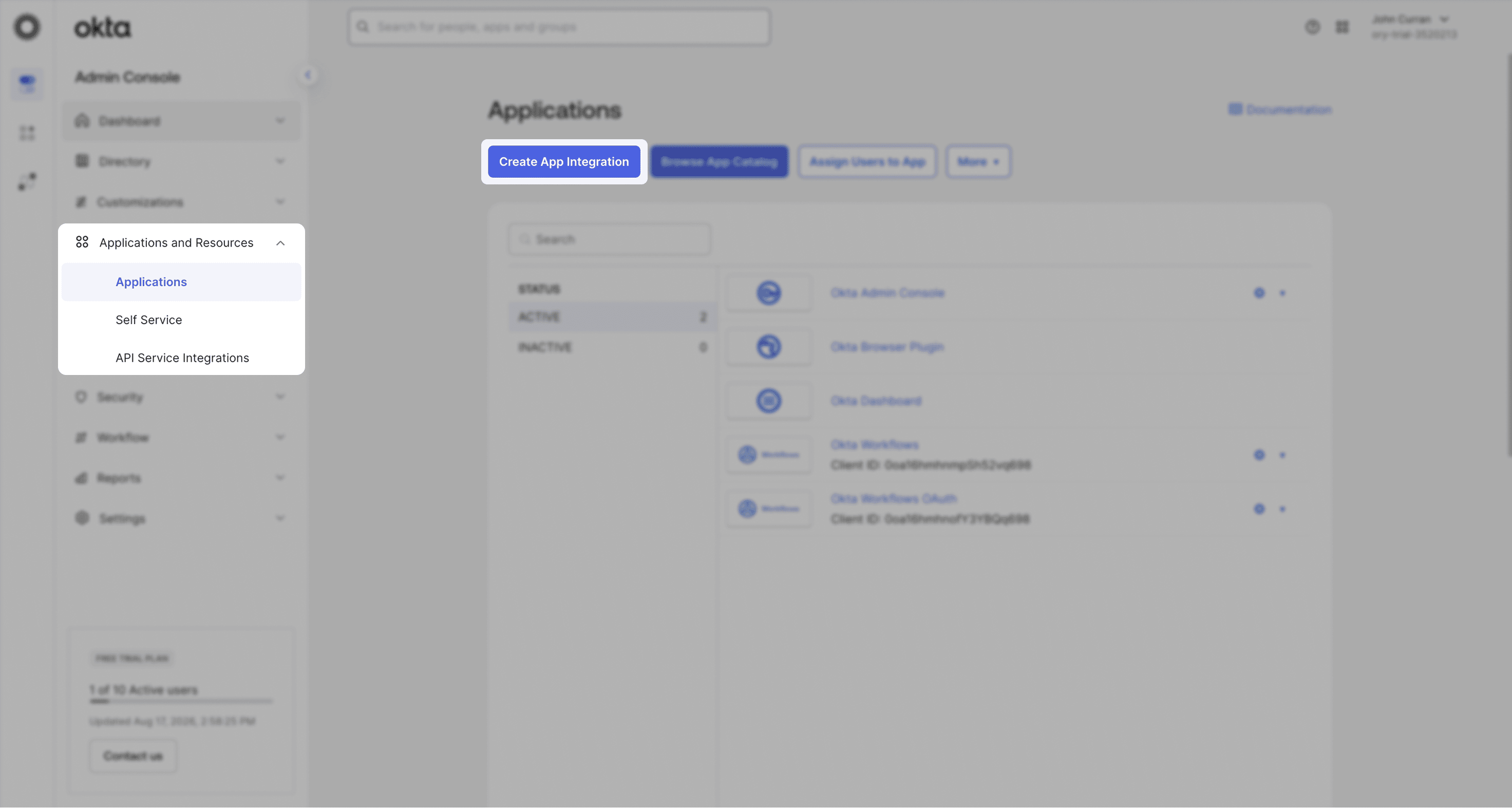
- Gehen Sie in der Okta Admin Console zu „Applications“ → „Create App Integration“
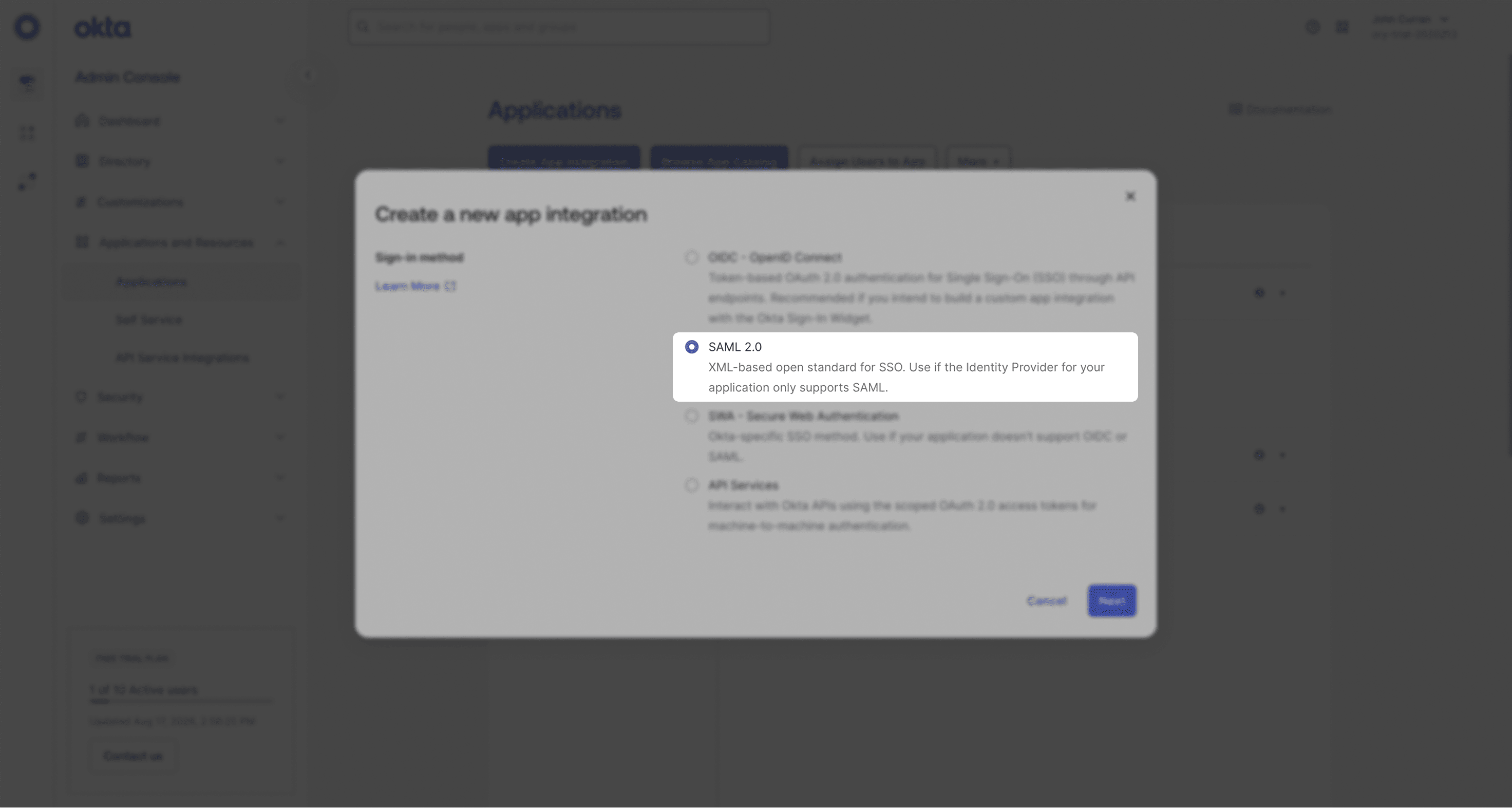
- Wählen Sie „SAML 2.0“ und klicken Sie auf „Next“
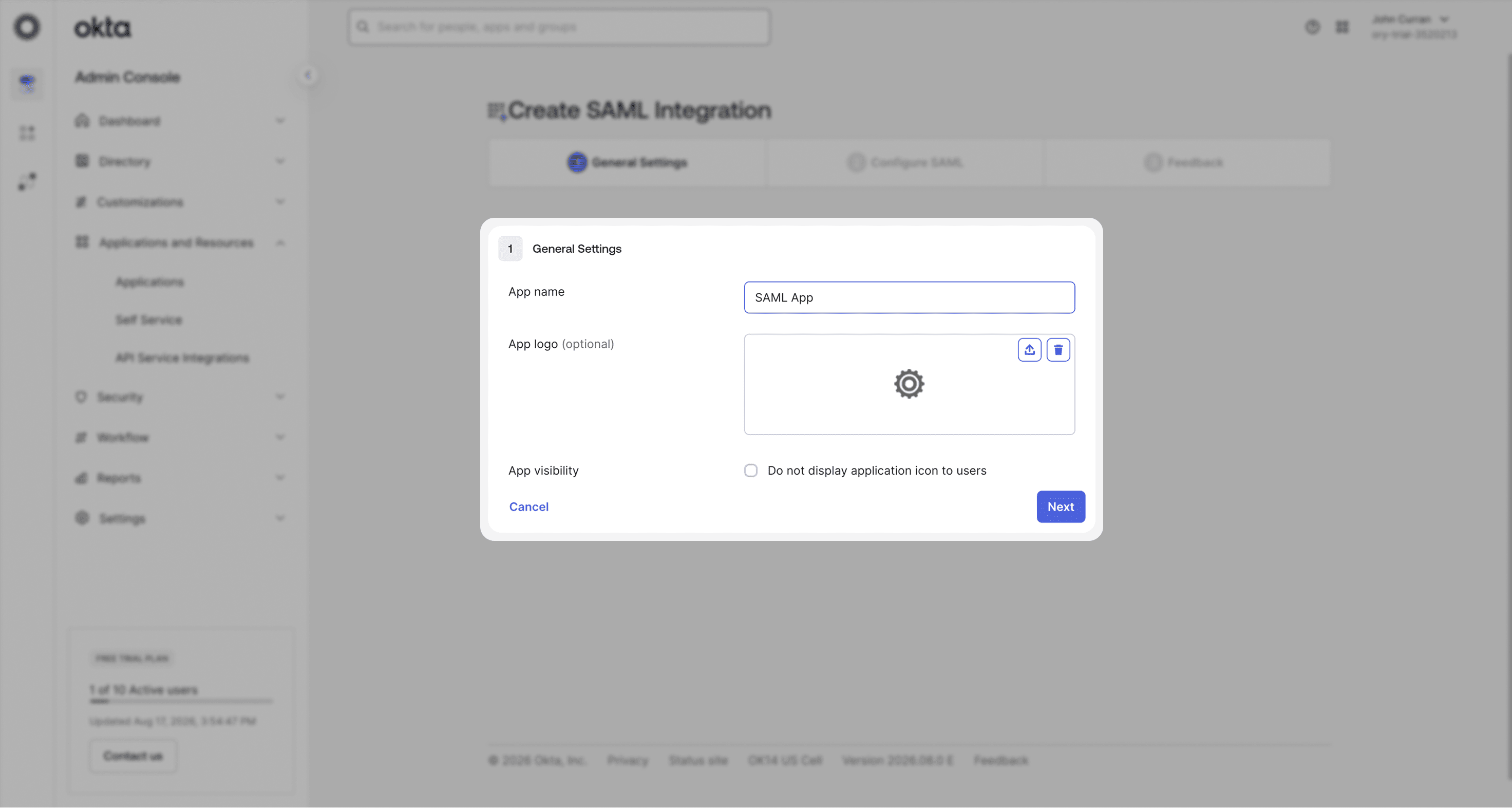
- Geben Sie einen App-Namen ein (z. B. Goodnotes SAML) und klicken Sie auf „Next“
B. SAML-Einstellungen
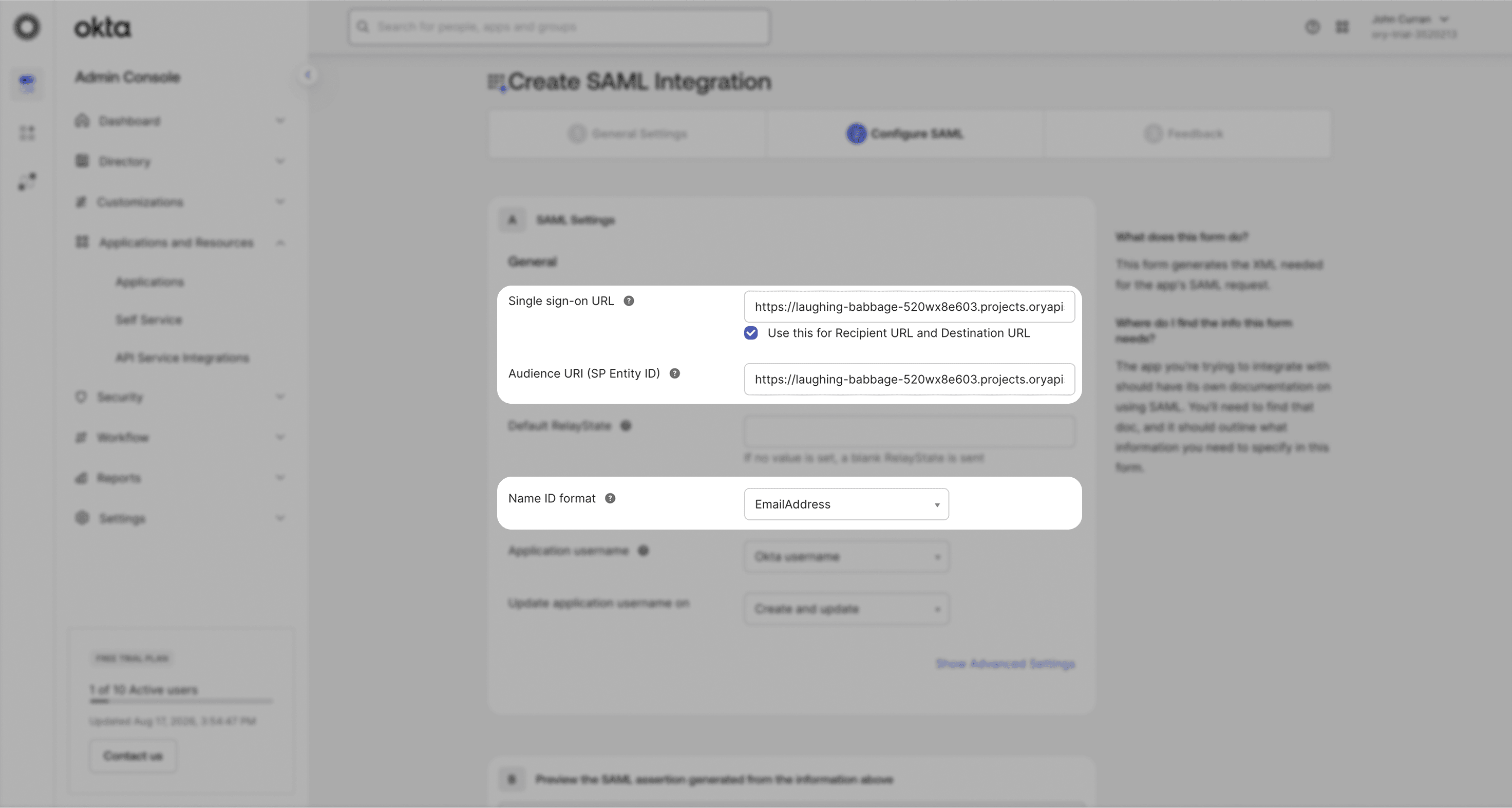
Geben Sie unter „SAML Settings“ folgende Werte ein:
- Single sign on URL:
https://saml-auth.goodnotes.com/api/oauth/saml - Audience URI (SP Entity ID):
https://saml.boxyhq.com - Name ID format:
EmailAddress
Klicken Sie auf „Next“.
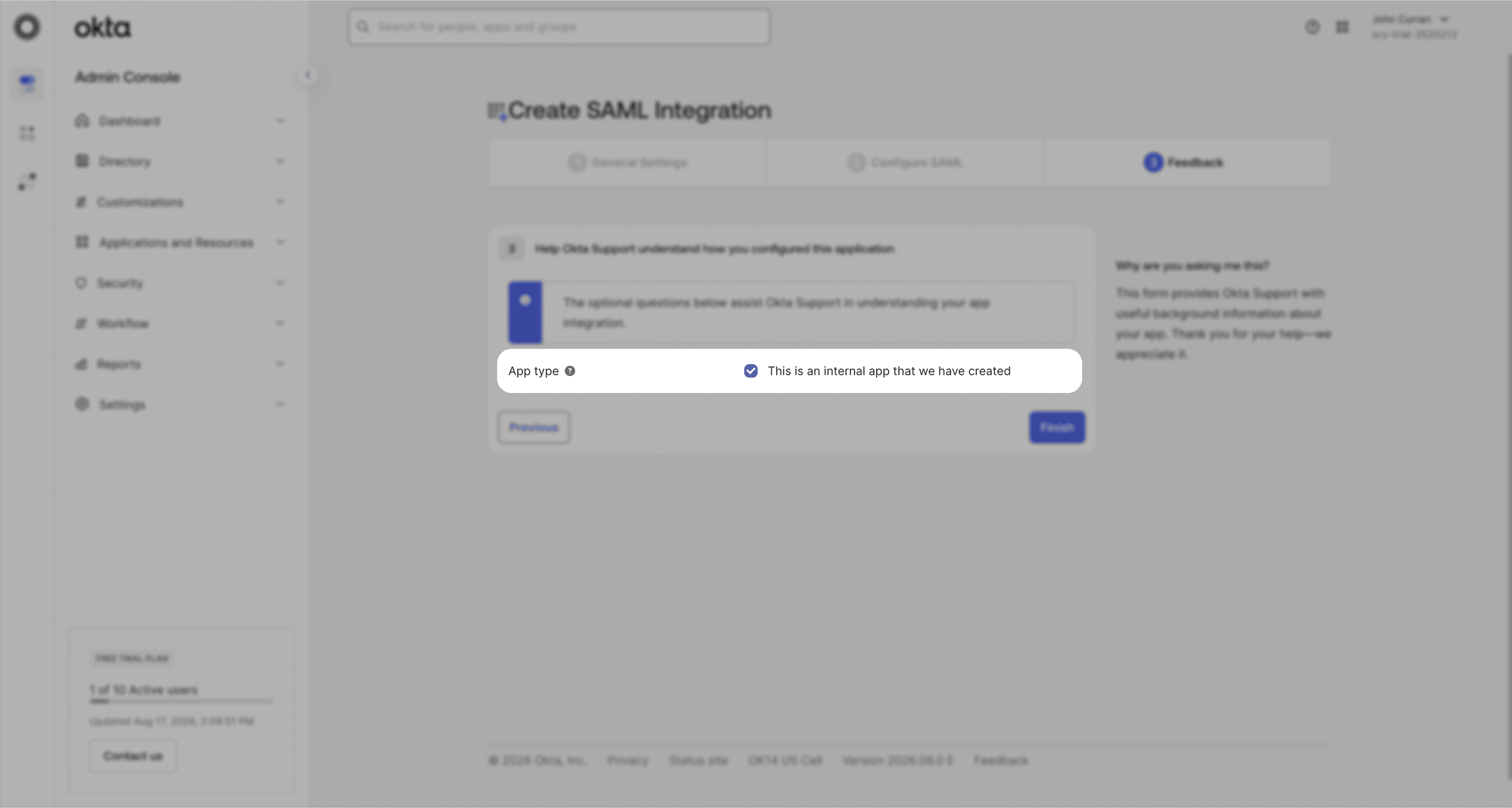
Aktiviere auf dem Bildschirm [Feedback] die Option [This is an internal app that we have created] (Dies ist eine interne App, die wir erstellt haben) und klicke auf [Finish] (Fertig stellen).
C. Attributzuordnung konfigurieren
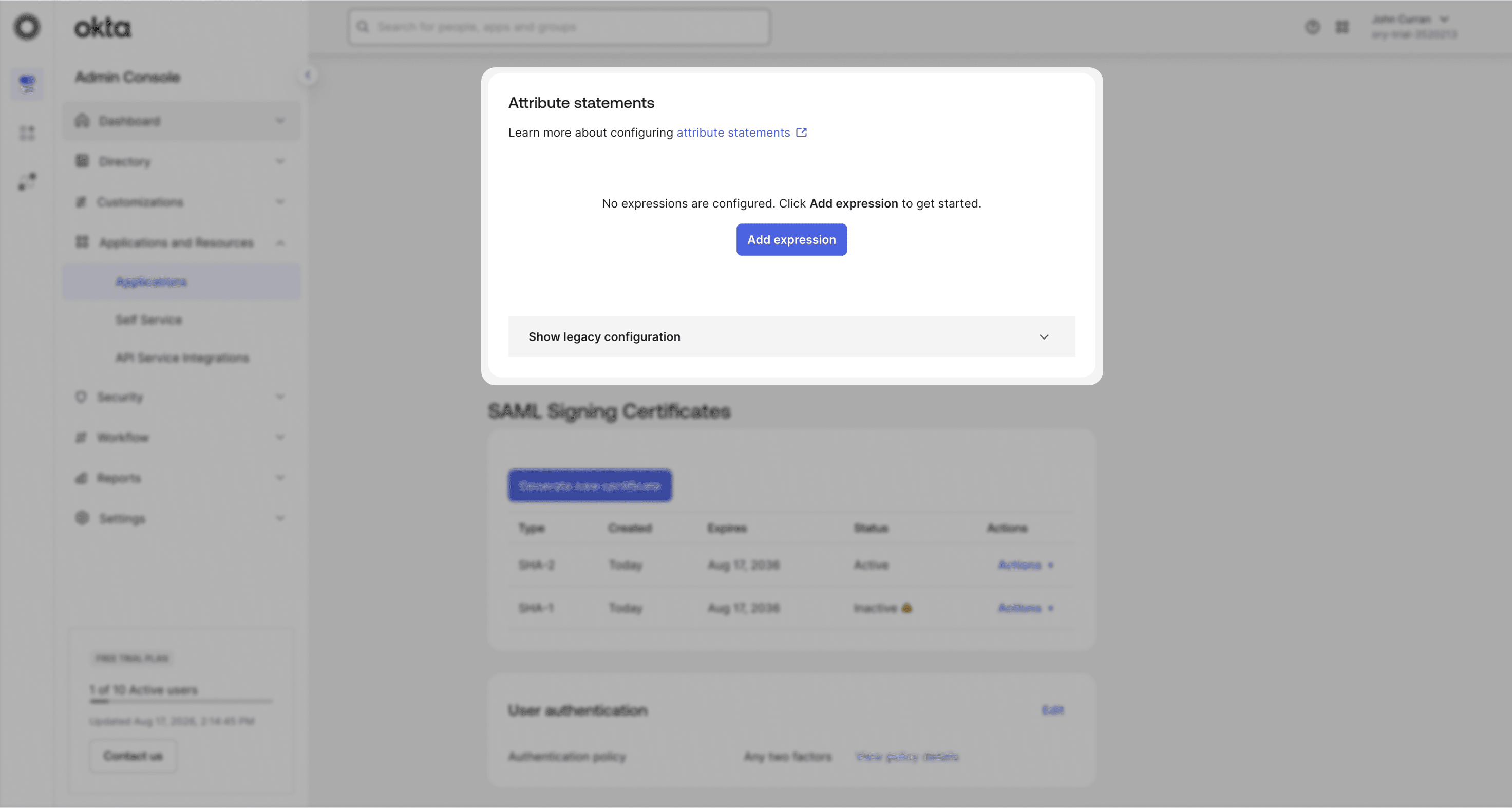
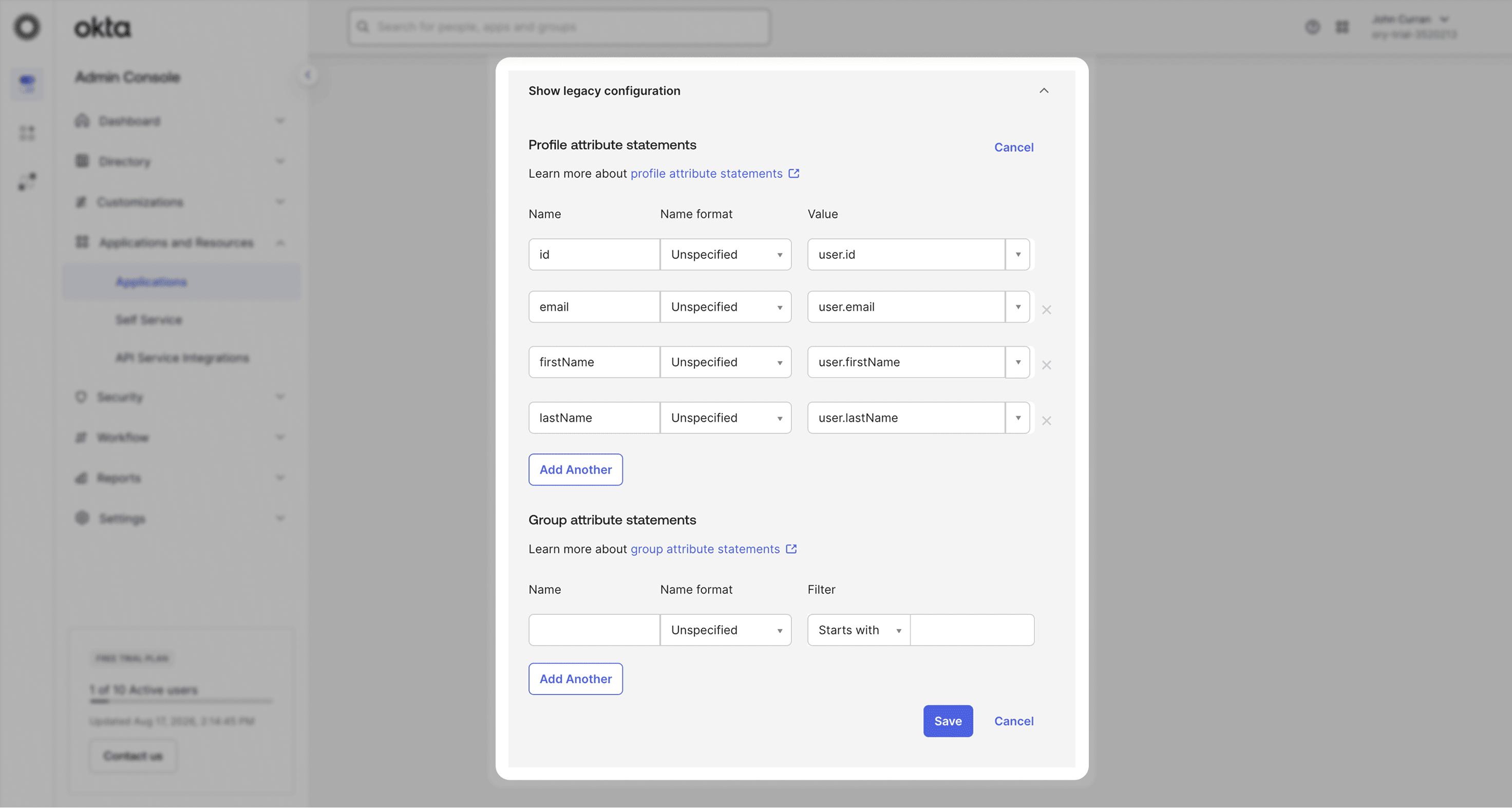
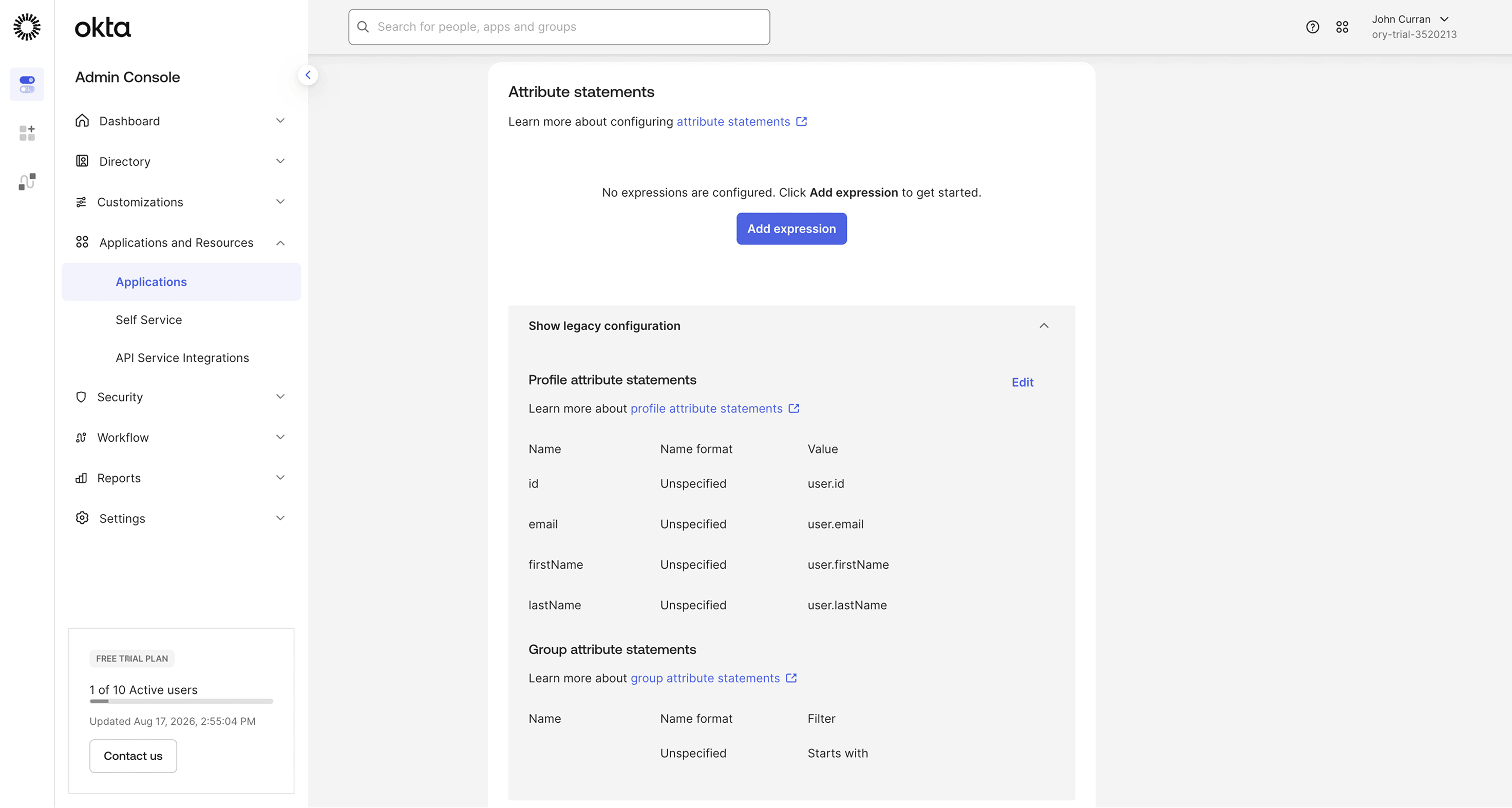
- Öffne in der zuvor erstellten Anwendung den Tab [Sign On] (Anmeldung) und scrolle zum Abschnitt [Attribute statements] (Attributangaben).
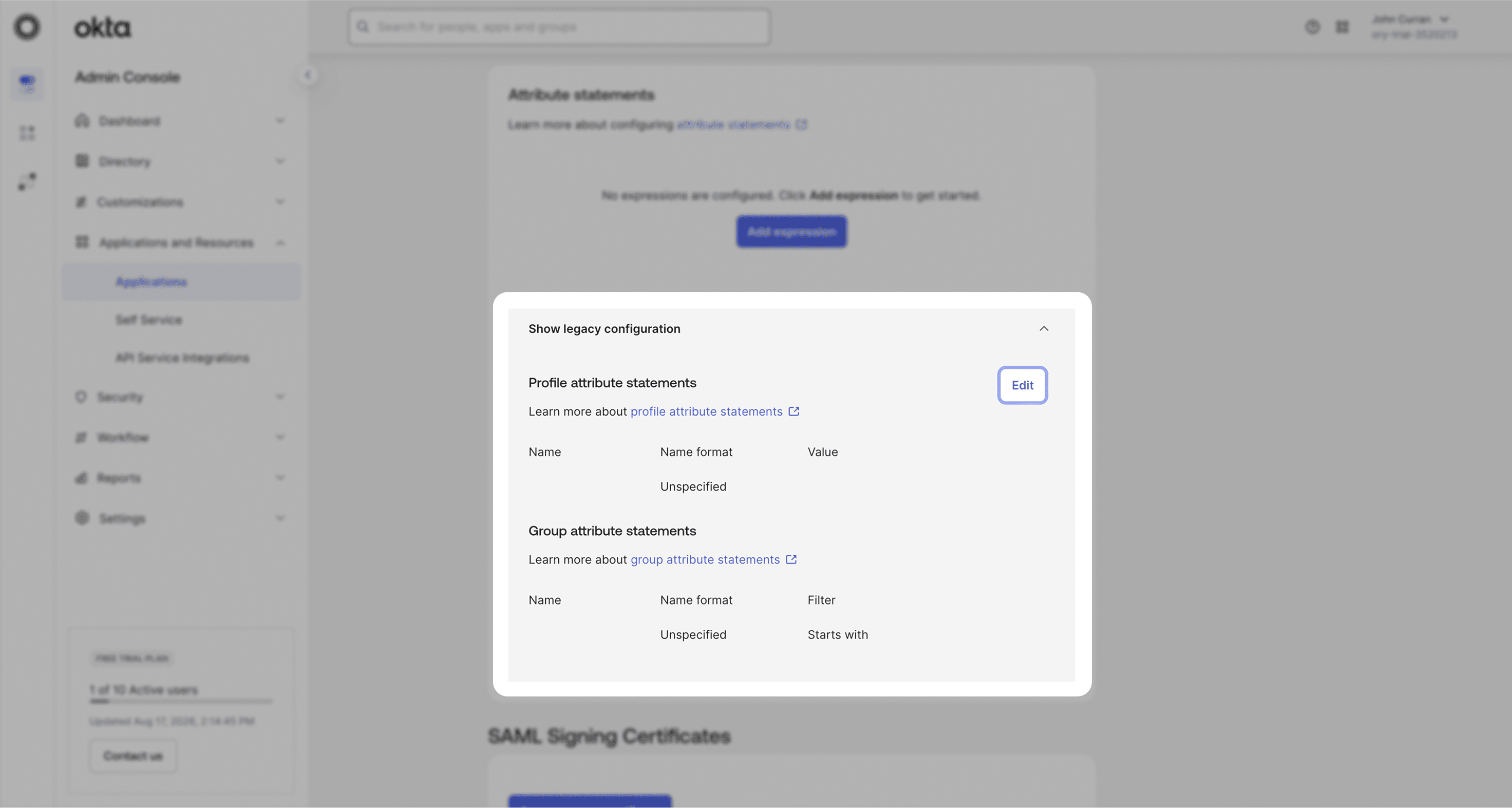
- Erweitere [Show legacy configuration] (Legacy-Konfiguration anzeigen) und klicke neben [Profile attribute statements] (Profil-Attributangaben) auf [Edit] (Bearbeiten).
Fügen Sie unter „Attribute Statements“ folgende Einträge hinzu:
| Name | Value |
|---|---|
| id | user.id |
| user.email | |
| firstName | user.firstName |
| lastName | user.lastName |
D. Metadaten abrufen
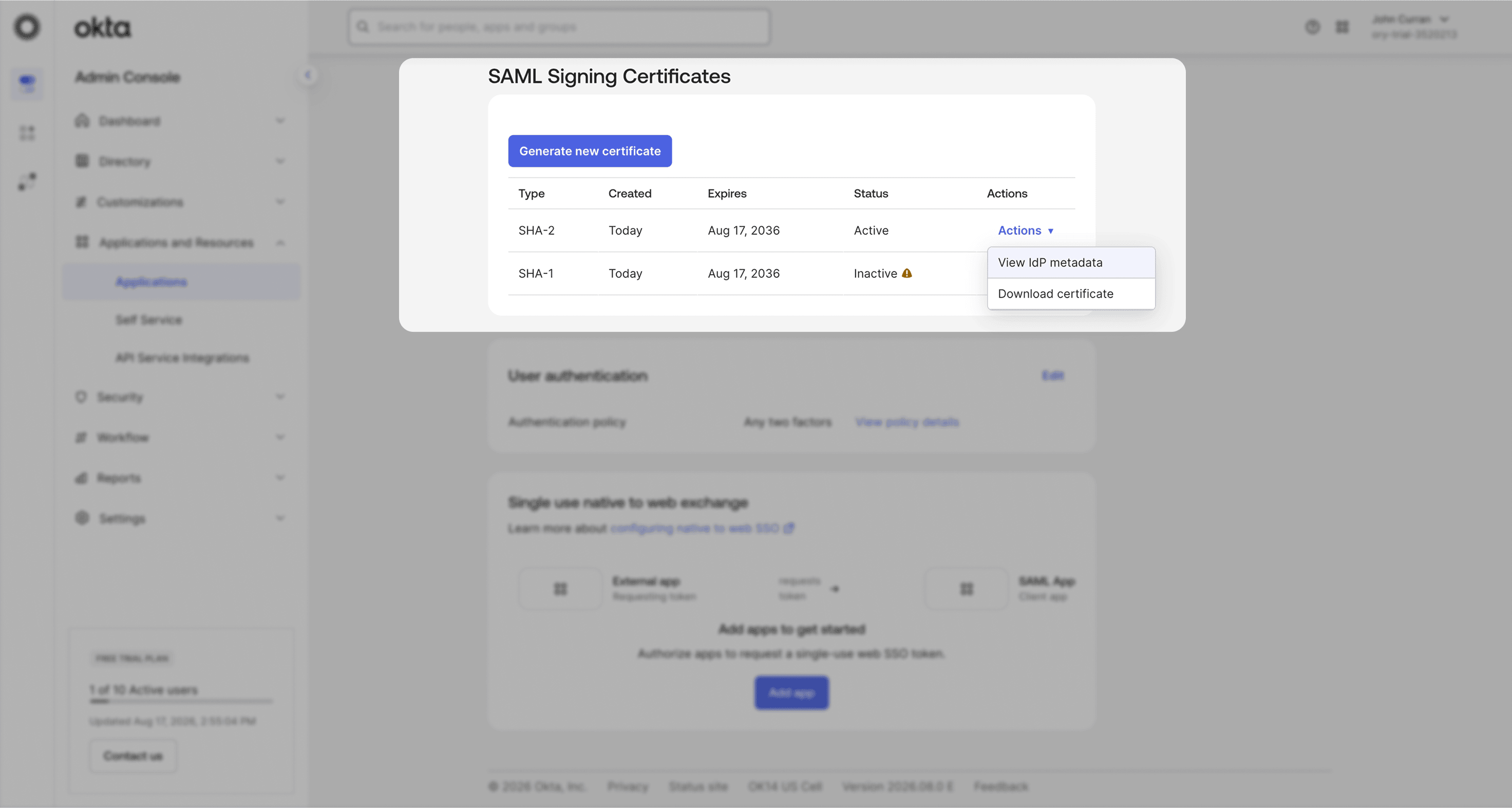
- Klicken Sie auf den Tab „Sign On“ Ihrer Anwendung
- Klicken Sie unter „SAML Signing Certificates“ beim aktiven Zertifikat auf „Actions“ → „View IdP metadata“
- Kopieren Sie die im neuen Fenster angezeigte XML in die Zwischenablage
Schritt 3: IdP-Informationen in Goodnotes registrieren
- Kehren Sie zur Goodnotes Admin Console zurück
- Wählen Sie Ihre verifizierte Domain aus
- Fügen Sie die Metadaten-XML ein oder laden Sie sie hoch
- Klicken Sie auf „Save Settings“
Einrichtung testen
- Rufen Sie https://org-admin.goodnotes.com im Browser auf
- Klicken Sie auf „Sign in with SSO“
- Geben Sie Ihre Domain ein und melden Sie sich an
⚠️ Wichtig: Verwenden Sie nicht das Okta App-Kachelsymbol zur Anmeldung. Rufen Sie stets die URL direkt im Browser auf. Wenn Sie aktuell über OIDC angemeldet sind (z. B. als Administrator), lesen Sie Anmeldemethode von OIDC zu SAML SSO ändern.
Google Workspace
📚 Weitere Details finden Sie in der Google SAML-Dokumentation.
Erforderliche Berechtigung: Google Workspace Super-Administrator
Schritt 2: Google Workspace konfigurieren
A. Anwendung erstellen
- Melden Sie sich in der Google Admin Console an
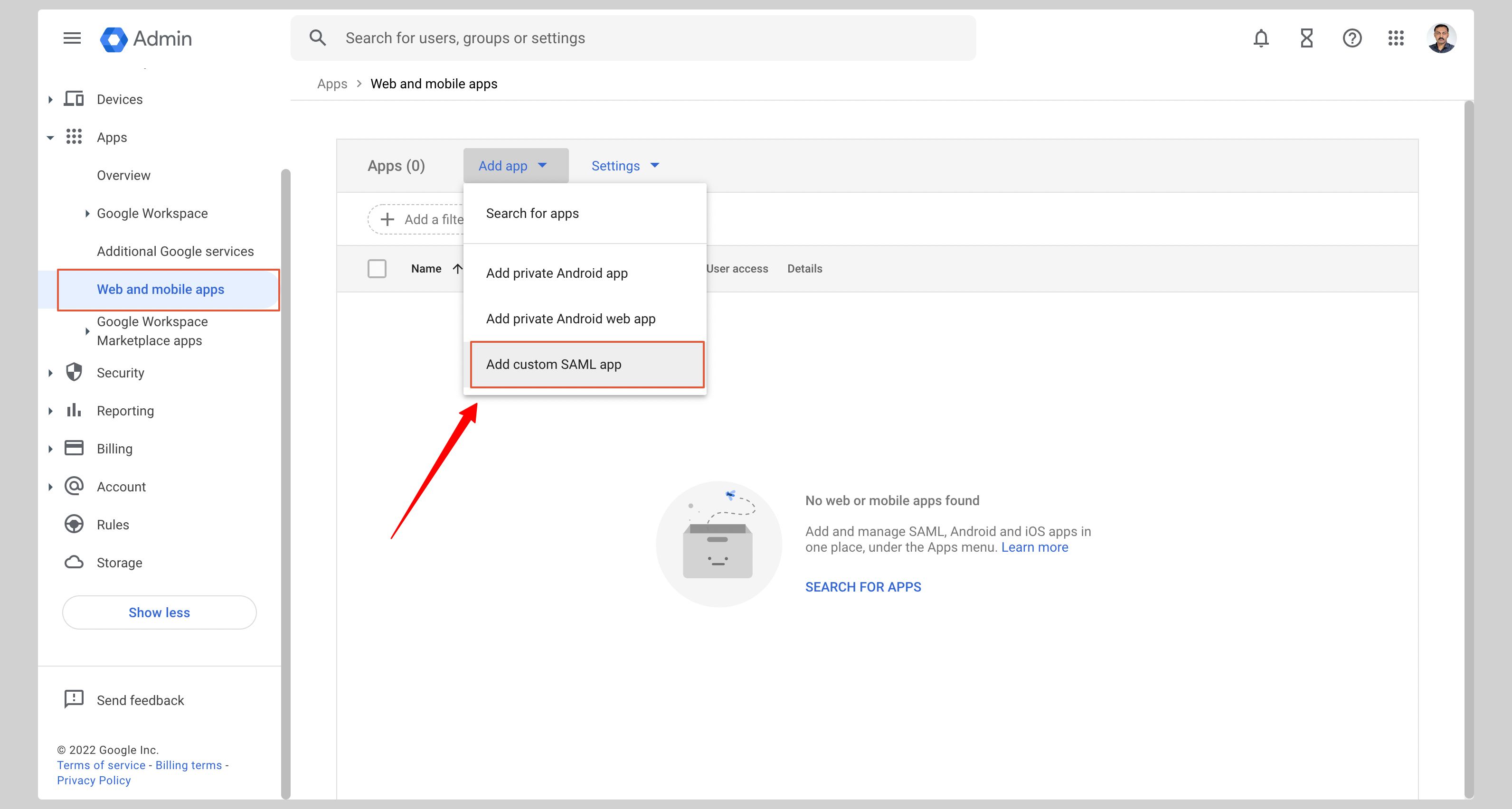
- Gehen Sie zu „Apps“ → „Web and mobile apps“
- Klicken Sie auf „Add App“ → „Add custom SAML app“
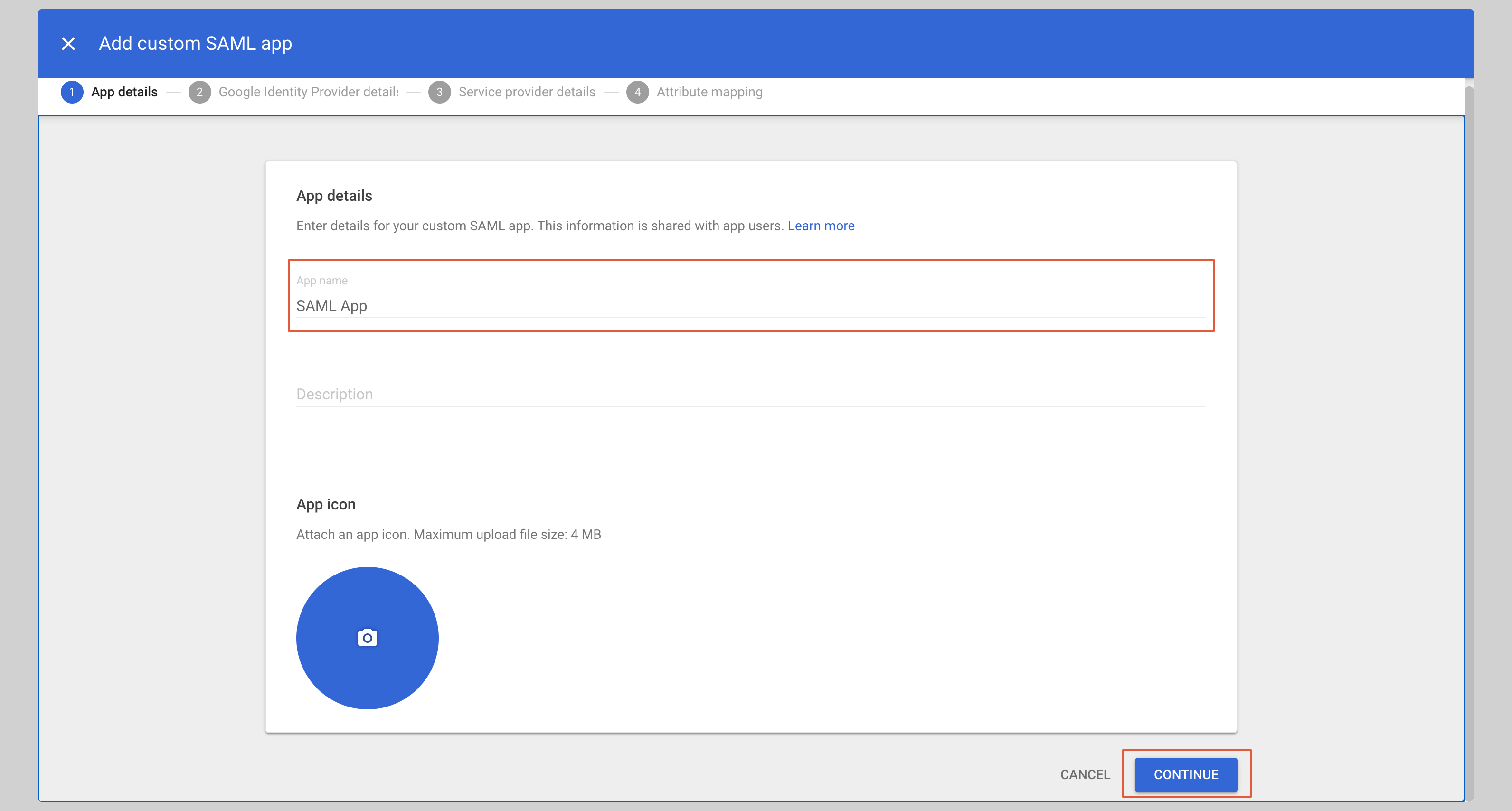
- Geben Sie einen App-Namen ein (z. B. Goodnotes SAML) und klicken Sie auf „Continue“
B. Metadaten herunterladen
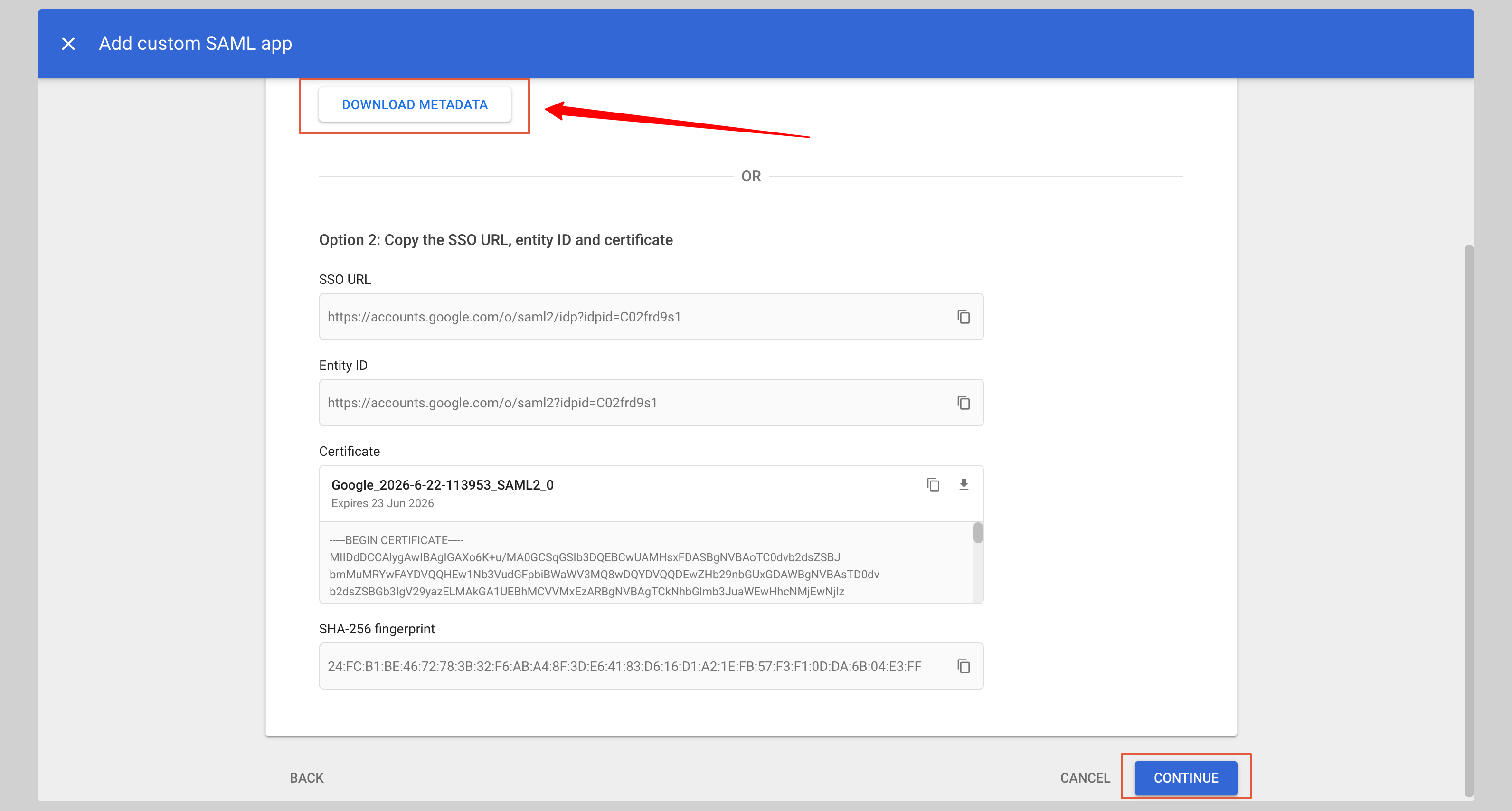
Klicken Sie auf dem nächsten Bildschirm auf „DOWNLOAD METADATA“, speichern Sie die XML-Datei, und klicken Sie dann auf „Continue“.
C. Service-Provider-Details eingeben
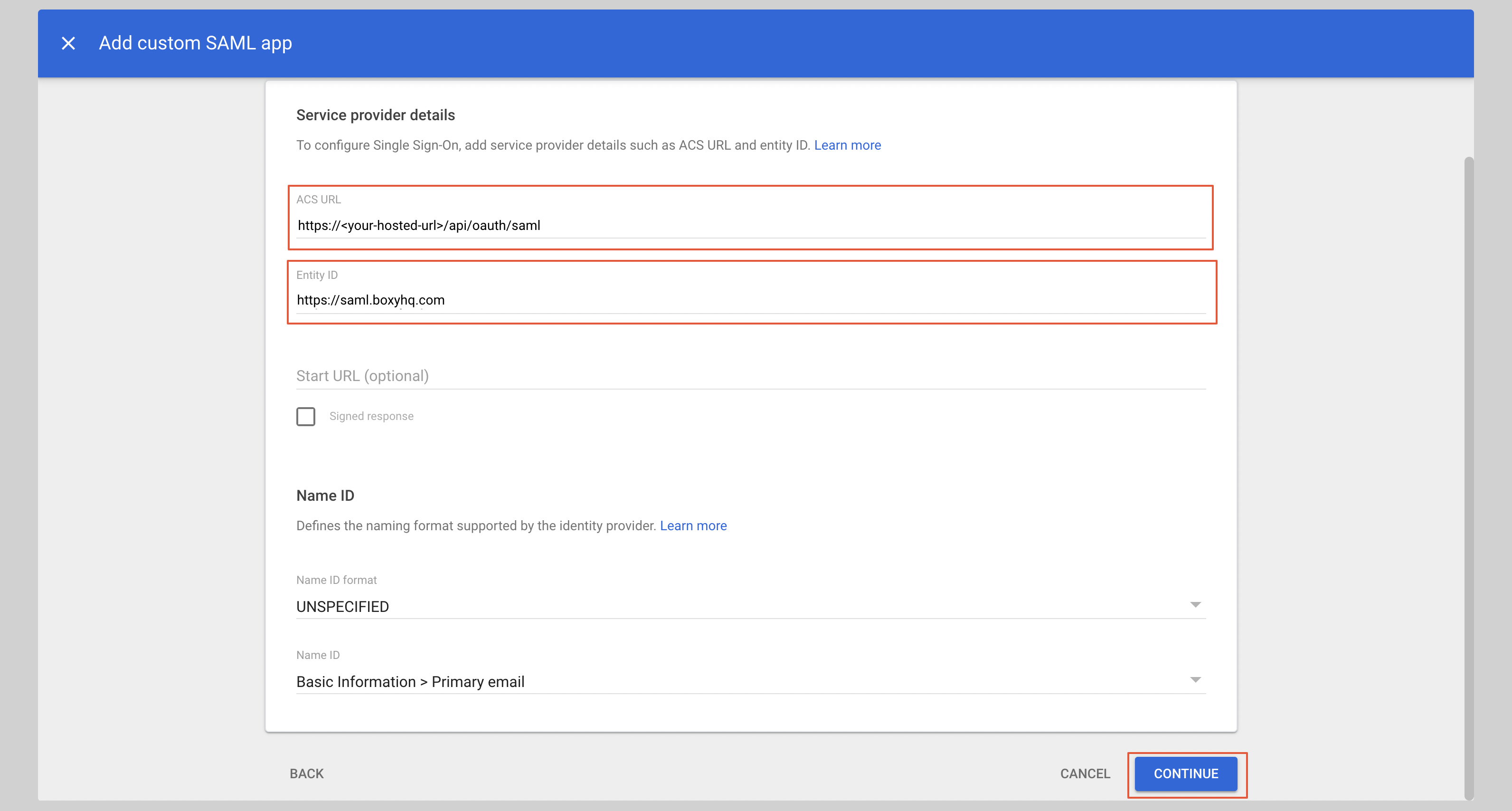
Geben Sie unter „Service provider details“ folgende Werte ein:
- ACS URL:
https://saml-auth.goodnotes.com/api/oauth/saml - Entity ID:
https://saml.boxyhq.com
Klicken Sie auf „Continue“.
D. Attributzuordnung konfigurieren
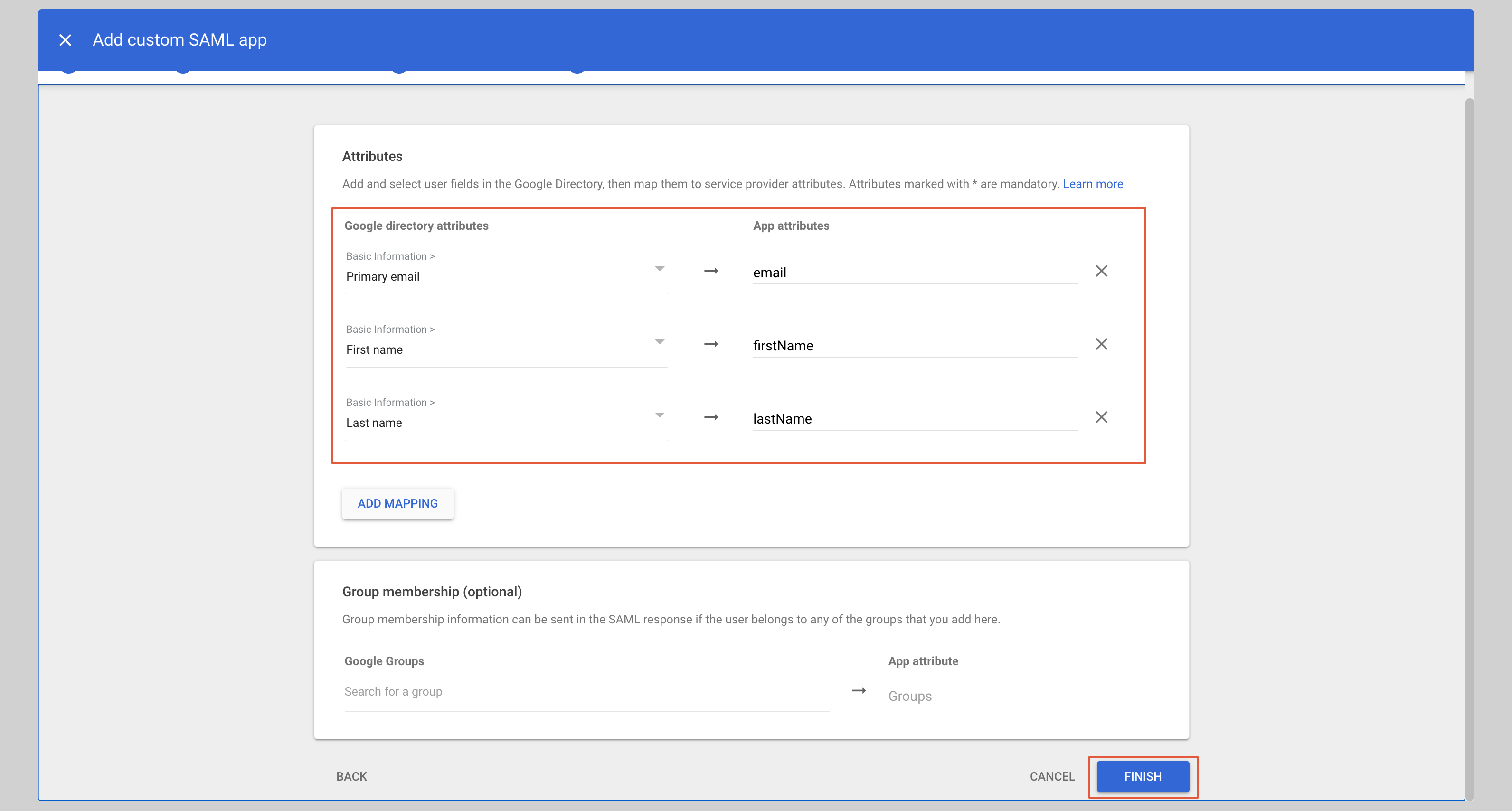
Fügen Sie unter „Attributes“ folgende Zuordnungen hinzu:
| App attribute | Google directory attribute |
|---|---|
| Primary email | |
| firstName | First name |
| lastName | Last name |
Klicken Sie auf „Finish“.
E. Benutzerzugriff aktivieren
- Klicken Sie auf der App-Seite auf „User access“
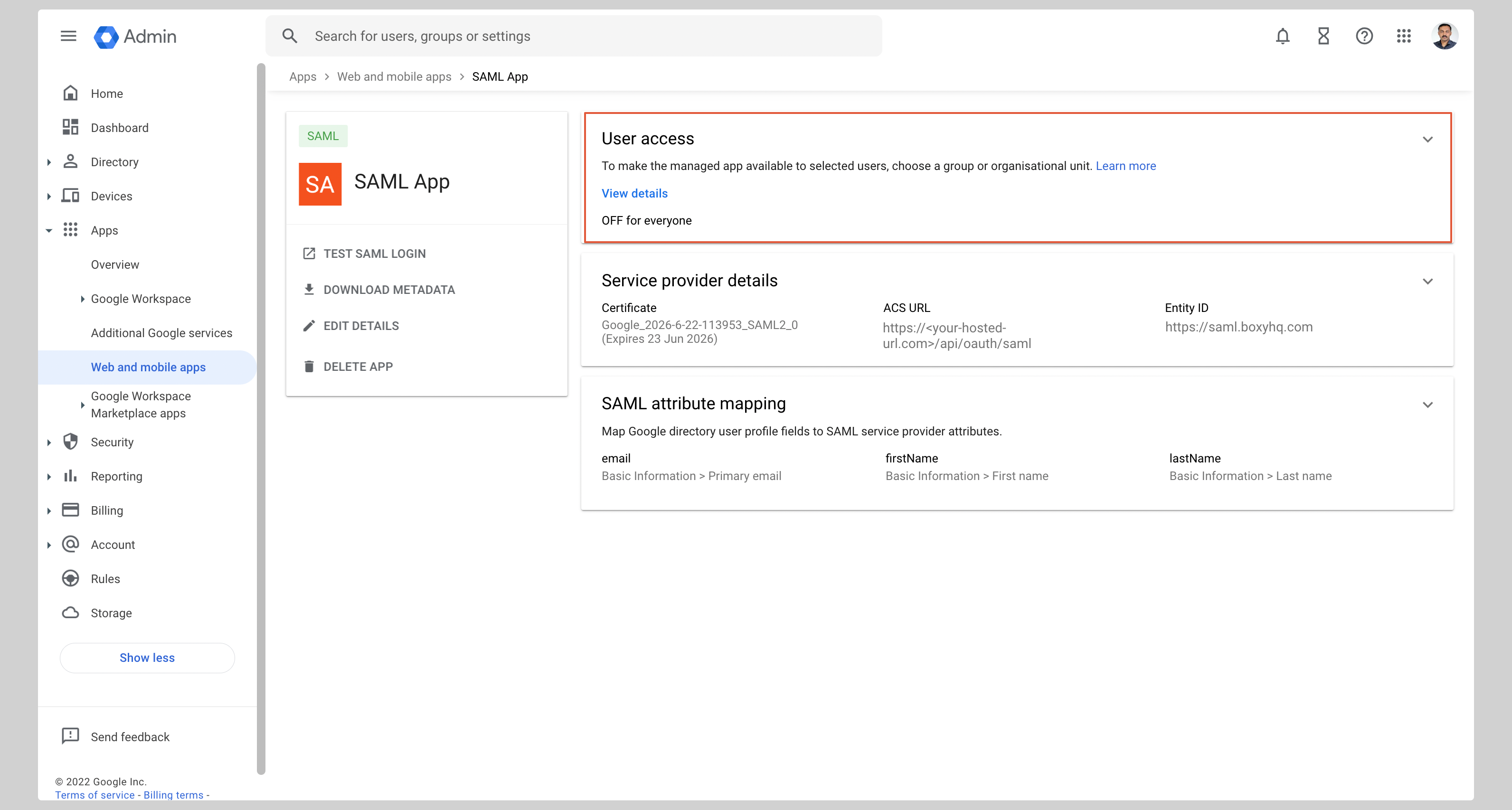
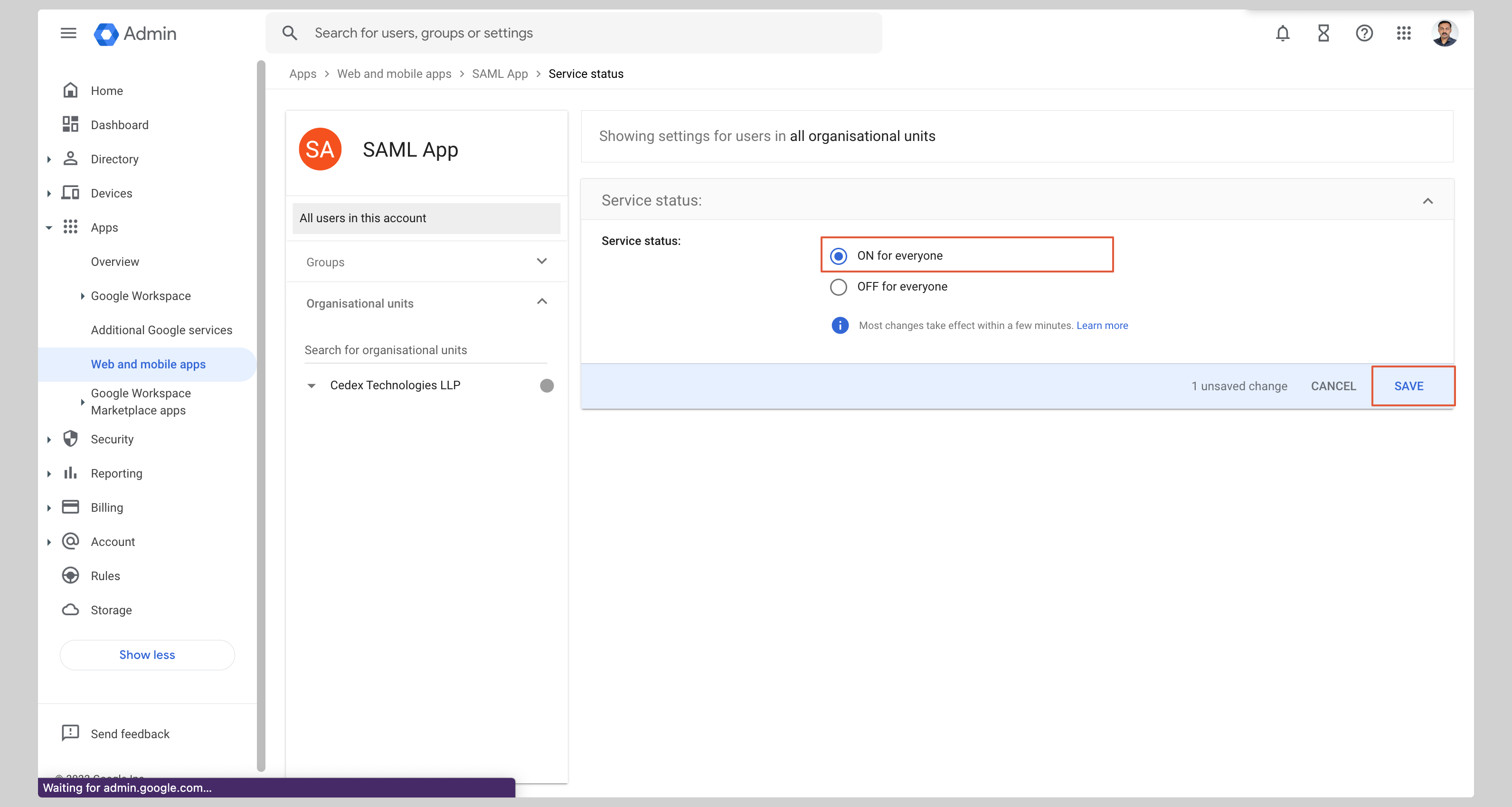
- Wählen Sie „ON for everyone“ und klicken Sie auf „Save“
Schritt 3: IdP-Informationen in Goodnotes registrieren
- Kehren Sie zur Goodnotes Admin Console zurück
- Wählen Sie Ihre verifizierte Domain aus
- Laden Sie die von Google heruntergeladene Metadaten-XML hoch
- Klicken Sie auf „Save Settings“
📸 [Screenshot: Admin Console – Metadaten-XML hochladen → Save Settings]
Einrichtung testen
- Rufen Sie https://org-admin.goodnotes.com im Browser auf
- Klicken Sie auf „Sign in with SSO“
- Geben Sie Ihre Domain ein und melden Sie sich an
⚠️ Wichtig: Melden Sie sich nicht über den Google App Launcher an. Rufen Sie stets die URL direkt im Browser auf. Wenn Sie aktuell über OIDC angemeldet sind (z. B. als Administrator), lesen Sie Anmeldemethode von OIDC zu SAML SSO ändern.
Andere Identity Provider
Wenn du einen Identity Provider verwendest, der in diesem Artikel nicht aufgeführt ist, findest du weitere Informationen hier.
❓ Häufig gestellte Fragen
Was ist mit Apple?
Apple ist kein SAML-Identitätsanbieter und kann daher nicht als IdP in der Goodnotes-Administratorkonsole konfiguriert werden. „Sign in with Apple“ verwendet OpenID Connect (OIDC) — ein anderes Protokoll als SAML — und ist kein Bestandteil dieser Einrichtung.
Wenn Ihr Team Apple-Geräte (Mac, iPhone, iPad) verwendet, können sich die Benutzer weiterhin über SAML SSO mit dem Identitätsanbieter Ihres Unternehmens (Entra ID, Okta oder Google Workspace) anmelden. Der Gerätetyp hat keinen Einfluss auf den verwendeten IdP.
💬 Hilfe benötigt? Wenn Sie bei der Einrichtung auf Probleme stoßen, wenden Sie sich an den Goodnotes Support.