
概要
設定は以下の3ステップで完了します:
- Goodnotesの管理コンソールからSAML設定値を取得する
- IdPでSAMLアプリケーションを設定する
- Goodnotesに戻り、IdP情報を登録する
開始前の準備事項
どのIdPを使用する場合も、下記をご確認ください:
- IdPの管理者権限があること(グローバル管理者、スーパー管理者など)
- Goodnotesで使用するドメイン名がわかっていること(例:
company.com) - Goodnotes管理コンソールでドメインの認証が完了していること。未完了の場合はドメイン認証ガイドを先に完了させてください。
SSOセットアップをテストする前に
ユーザーが組織に参加する方法を決定しておく必要があります。
オプション1 : オートキャプチャ(推奨):ユーザーのメールドメインが認証済みドメインと一致している場合、SSOでサインインしたユーザーは自動的に組織に追加されます。有効にするには、「認証とアイデンティティ」>「ドメイン管理」に移動し、ドメインの横にある三点メニューをクリック >「ドメインコントロール」>「オートキャプチャ」をオンに切り替えてください。「Goodnotes Teamsでサインイン(オートキャプチャ)で組織に参加する方法」をご参照ください。
オプション2 (手動招待) : ユーザーがSSOでサインインする前に、管理コンソールから招待する必要があります。「組織にユーザーを追加する」をご参照ください。
上記のいずれかの手順を完了せずにSSOサインインをテストした場合、アカウントは組織に追加されず、代わりに新しい空のアカウントが作成されます。この場合は、「サインイン方法を OIDC から SAML SSO に正しく変更する方法 (組織管理者向け)」をご参照ください。
ステップ1:GoodnotesからSAML設定値を取得する(全プロバイダー共通)
- https://org-admin.goodnotes.com にアクセスし、管理者権限でサインインする
- 左メニューから 「サブスクリプションと請求」 を選択する
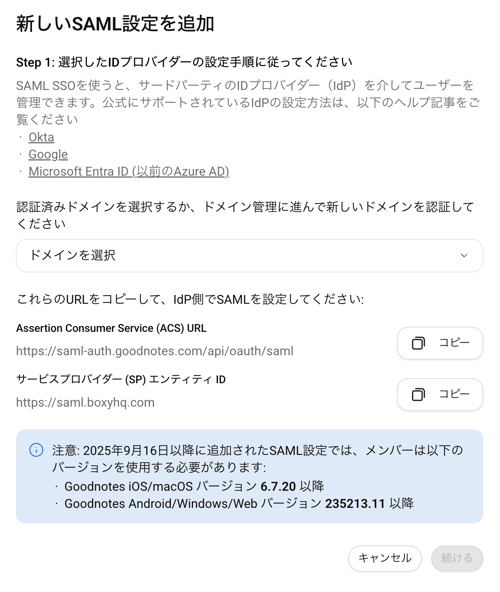
- 「SAML SSOを設定」 タブをクリックし、「設定を追加」 をクリックする
- 画面に表示された ACS URL と Entity ID をメモしておく(IdP設定時に必要)
使用するIdPを選択してください:
Microsoft Entra ID
📚 詳細はMicrosoft Entra SAMLドキュメントをご参照ください。
必要権限: Microsoft 365のグローバル管理者またはユーザー管理者
設定前の確認事項(Entra ID)
サインイン問題を防ぐため、設定前に以下を必ずご確認ください。
1. Microsoft 365でドメインが確認済みか確認する
- Microsoft 365 Admin Center → 設定 → ドメイン
- 対象ドメインのステータスが 「確認済み」 であることを確認する
2. Entra IDに同じドメインが登録されているか確認する
- Entra ID → カスタムドメイン名に同じドメインが登録されているか確認する
3. ユーザーのUPNとメールアドレスを確認する
Entra ID → ユーザー → 対象ユーザーを選択して確認する:
- ✓ **ユーザープリンシパル名(UPN)**の形式:
username@yourdomain.com - ✓ プロパティ → 連絡先情報の 「メール」 フィールドが空でないこと
- ✓ 「メール」 フィールドの値がUPNと一致し、かつGoodnotesに登録されているメールアドレスと一致していること
⚠️ メールアドレスとUPNは必ずしも同じではありません。**「メール」**フィールドが空の場合、サインインに失敗します。
Goodnotesへのサインインを成功させるには、以下の2つが一致している必要があります:
- Entra IDから送信されるメール情報(email claim)
- GoodnotesのAdmin Consoleに登録されているメールアドレス
ステップ2:Microsoft Entra IDの設定
A. アプリケーションの作成
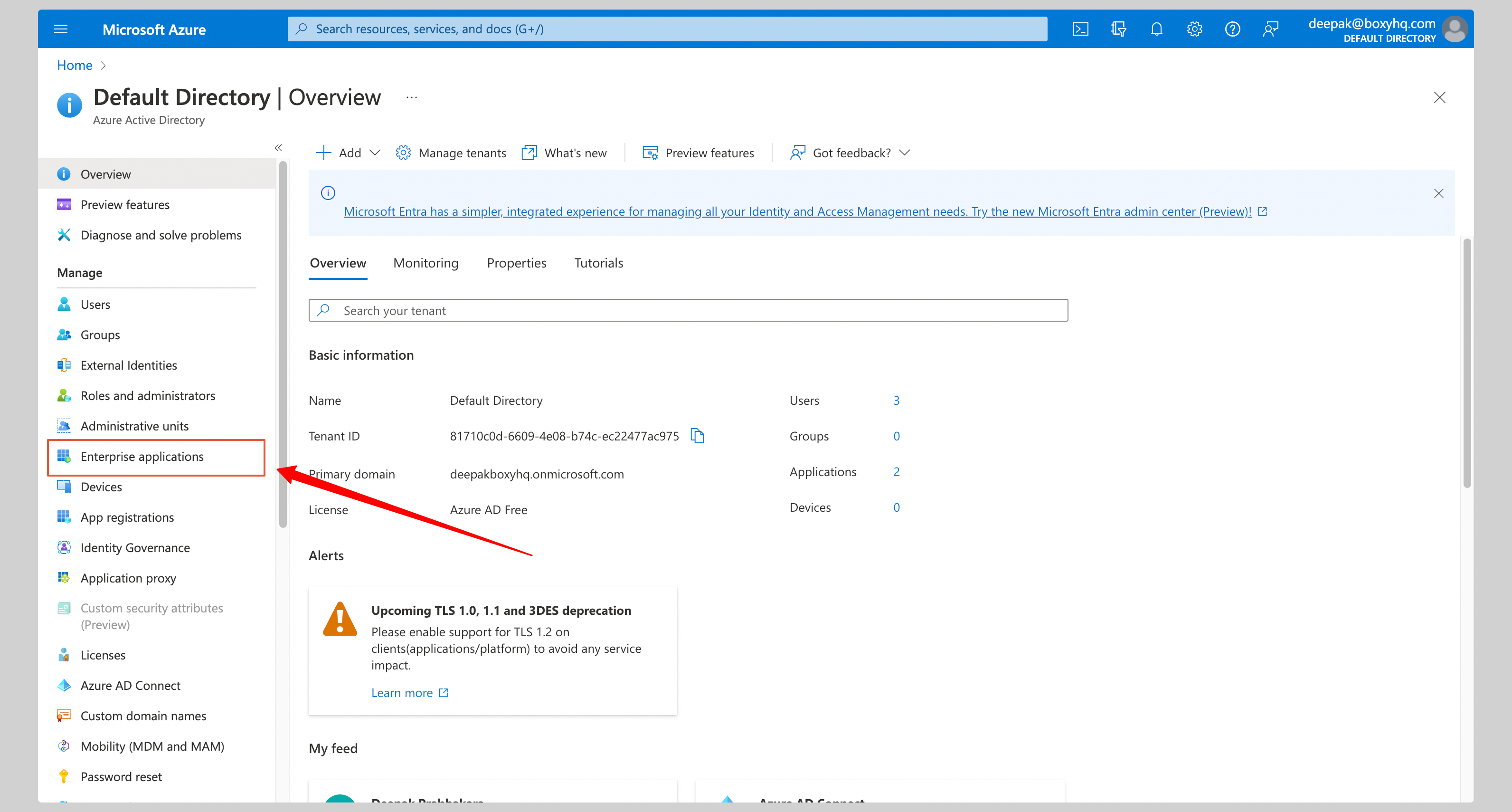
- Azure管理コンソールで左ナビゲーションの 「Enterprise applications」 をクリックする
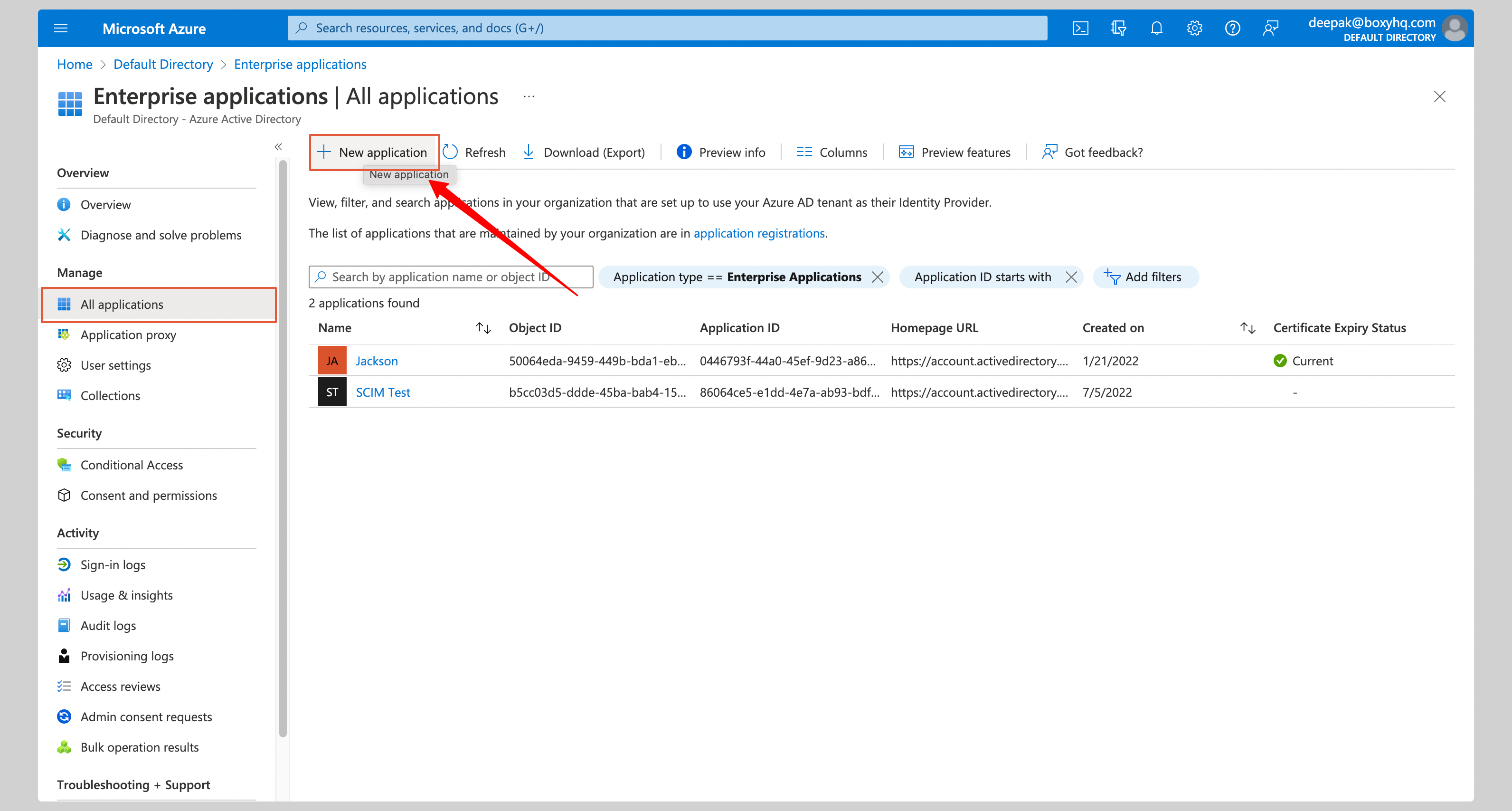
- 「New application」 をクリックする
- 「Create your own application」 をクリックする
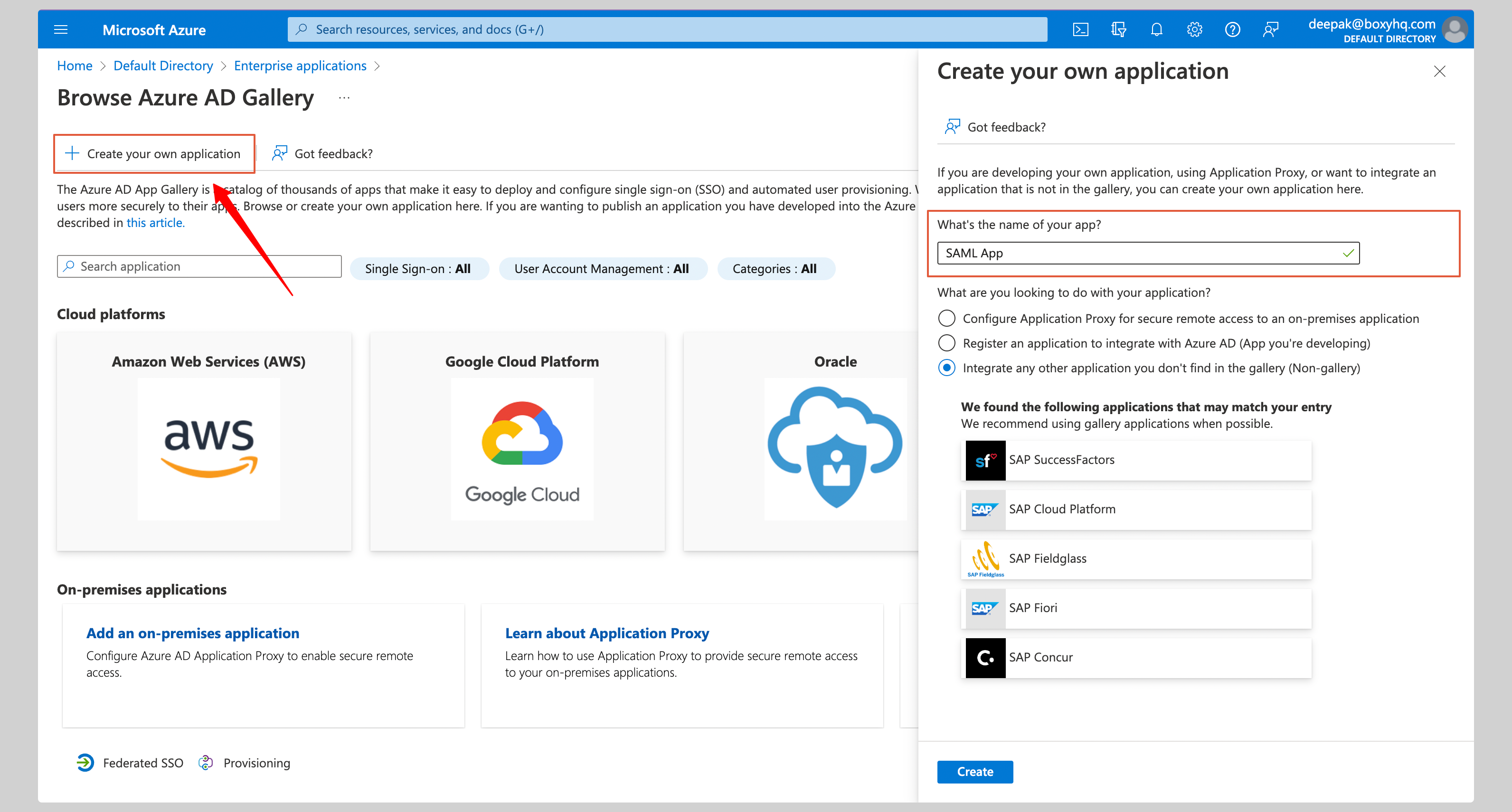
- 名前(例:Goodnotes SAML)を入力して 「Create」 をクリックする
B. SAML設定の構成
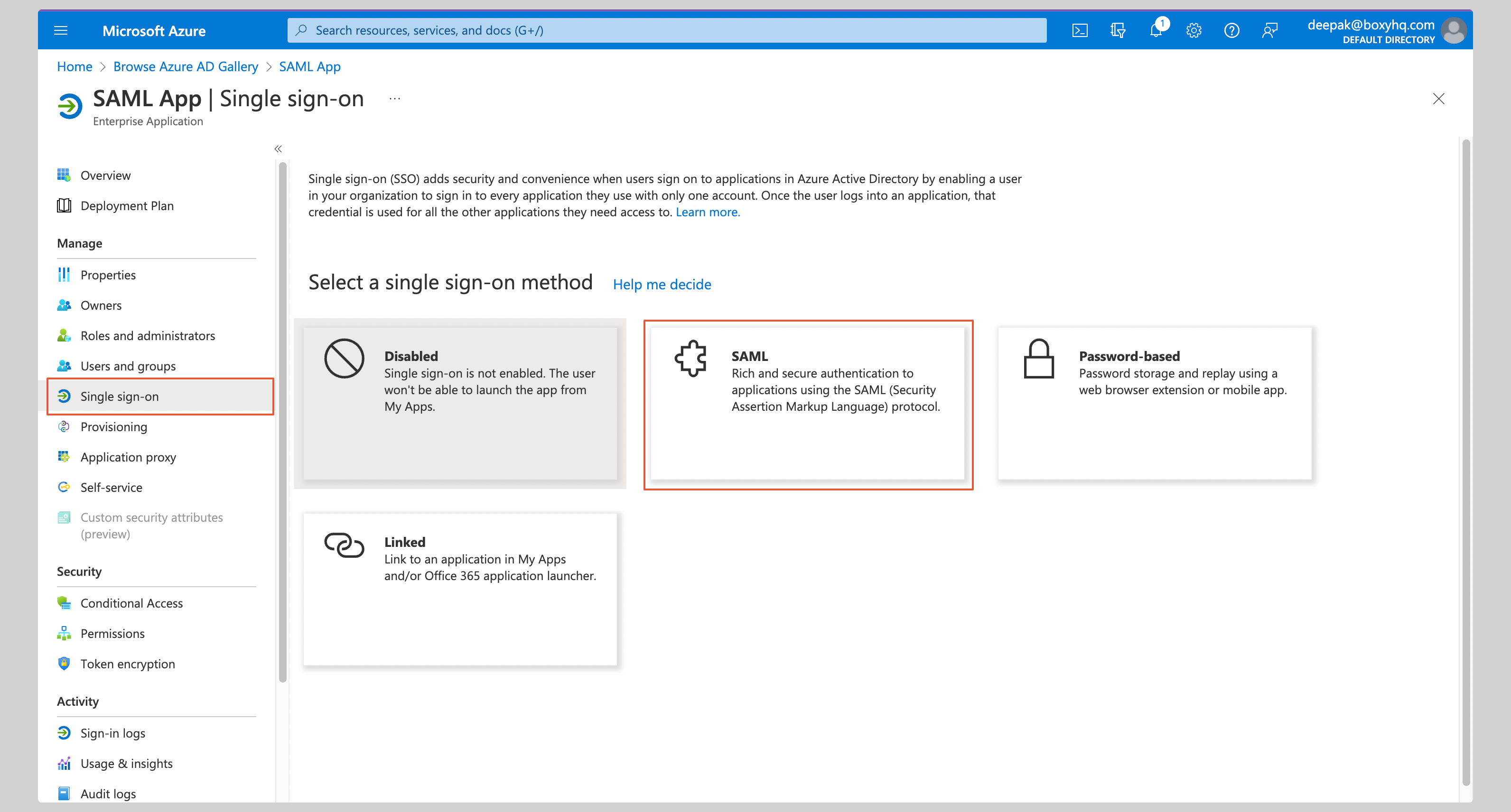
- 「Manage」 から 「Single Sign-On」 → 「SAML」 を選択する
- 「Basic SAML Configuration」 の 「Edit」 をクリックする
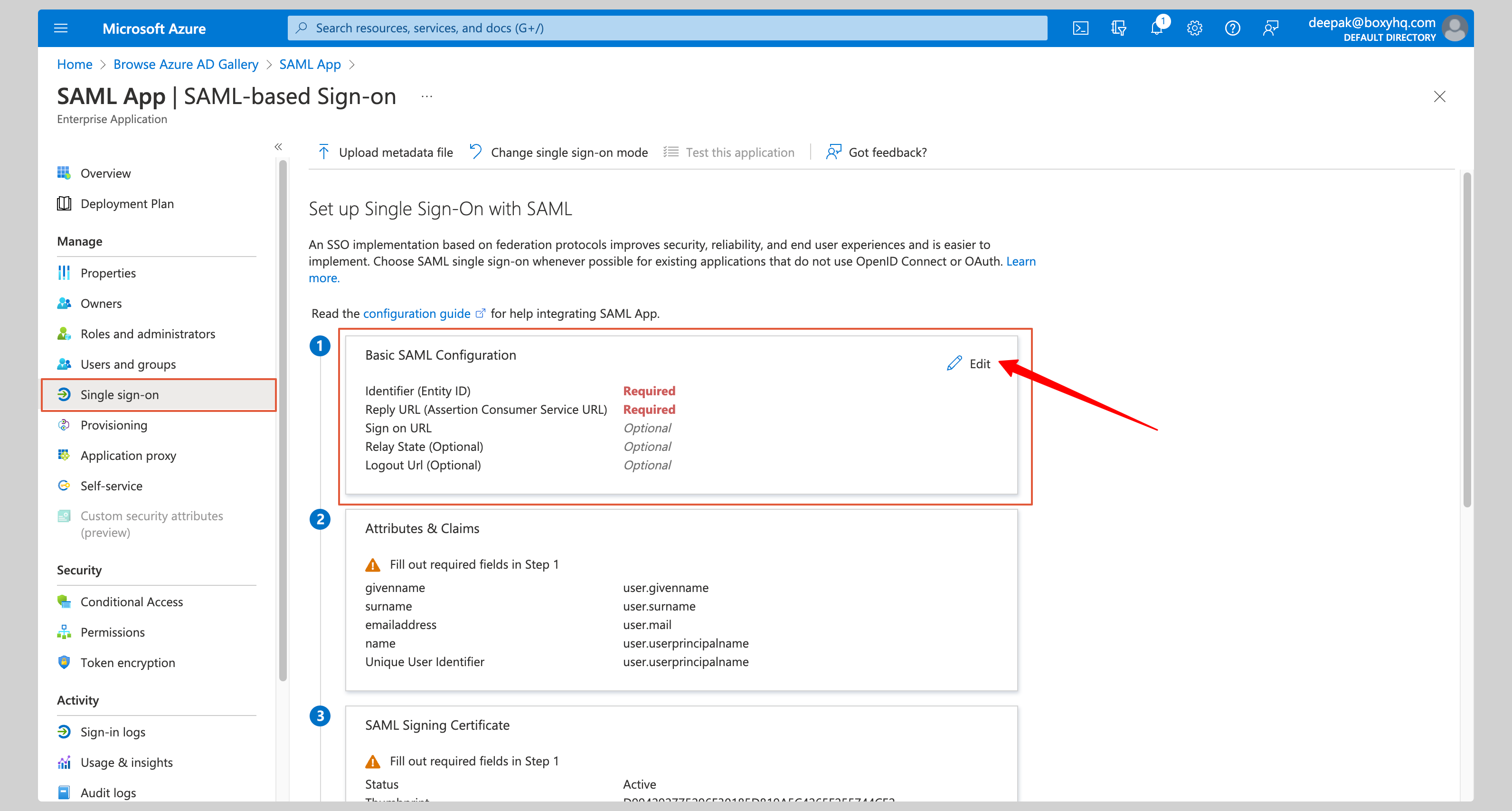
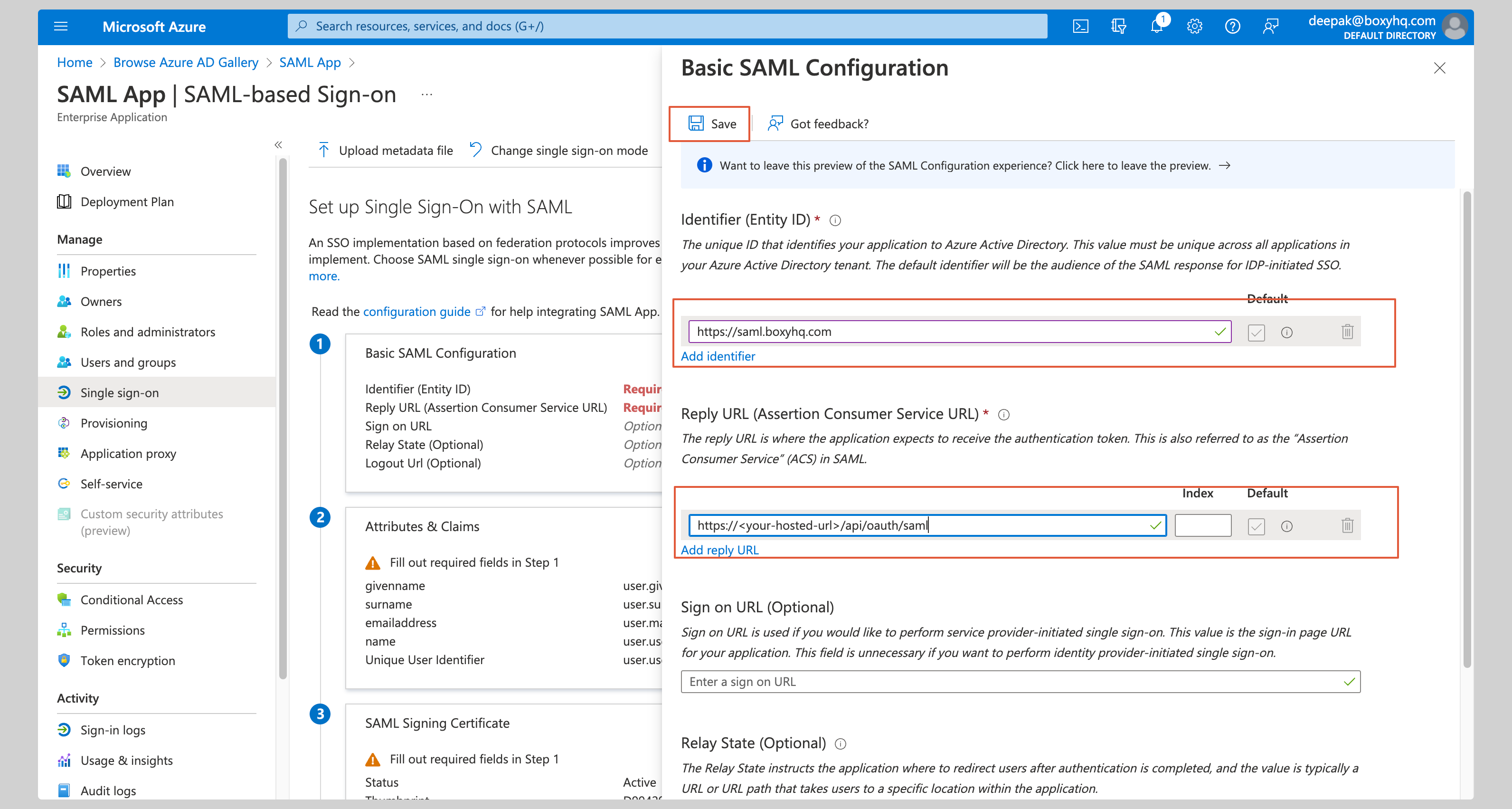
- 以下の値を入力する:
- Identifier (Entity ID):
https://saml.boxyhq.com - Reply URL (Assertion Consumer Service URL):
https://saml-auth.goodnotes.com/api/oauth/saml
- Identifier (Entity ID):
- 「Save」 をクリックする
C. 属性マッピングの設定
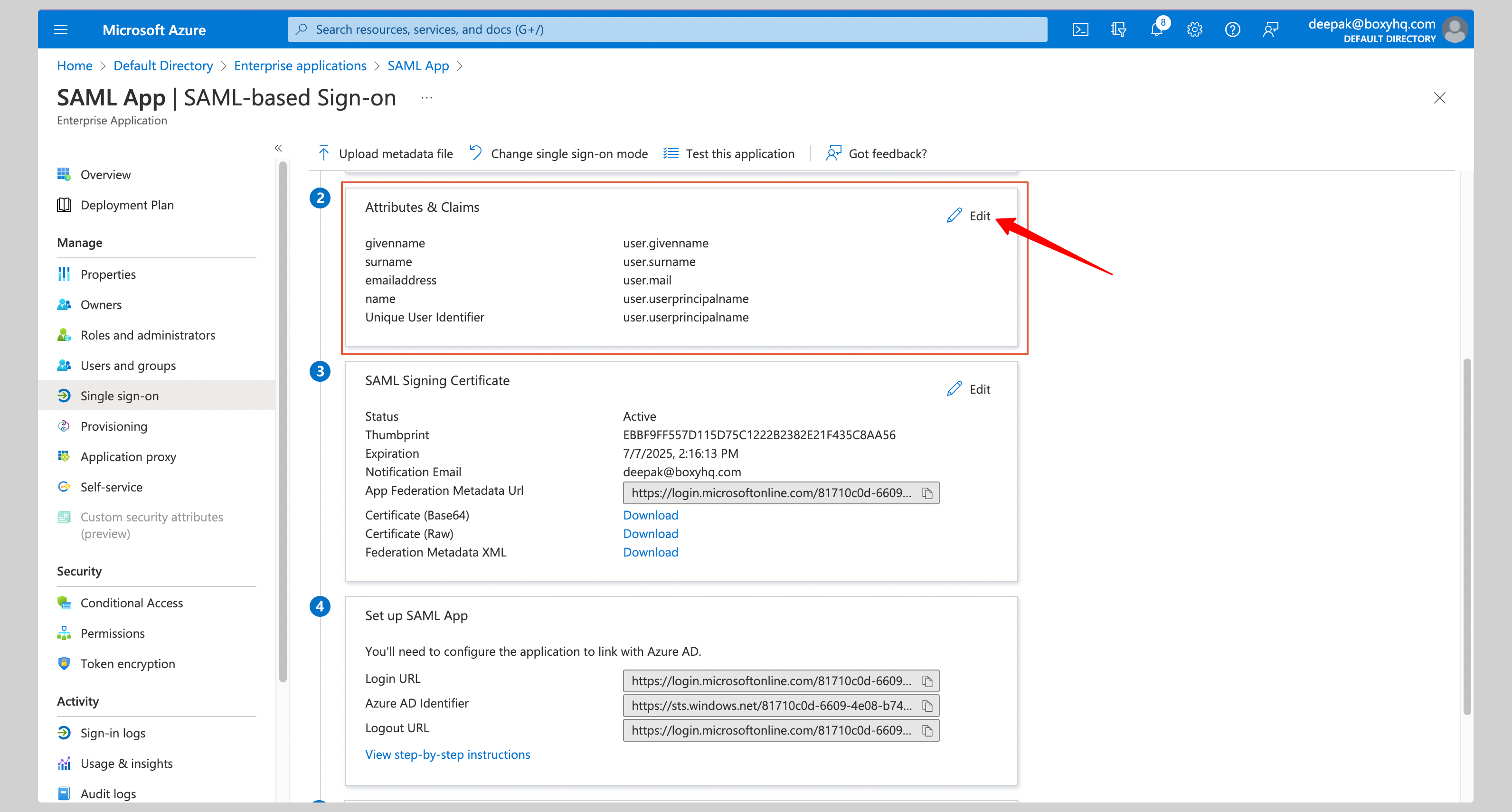
- 「Attributes & Claims」 の 「Edit」 をクリックする
- 以下のクレームが設定されていることを確認する:
| Name | Value |
|---|---|
…/claims/emailaddress |
user.mail |
…/claims/givenname |
user.givenname |
…/claims/name |
user.userprincipalname |
…/claims/surname |
user.surname |
D. メタデータファイルのダウンロード
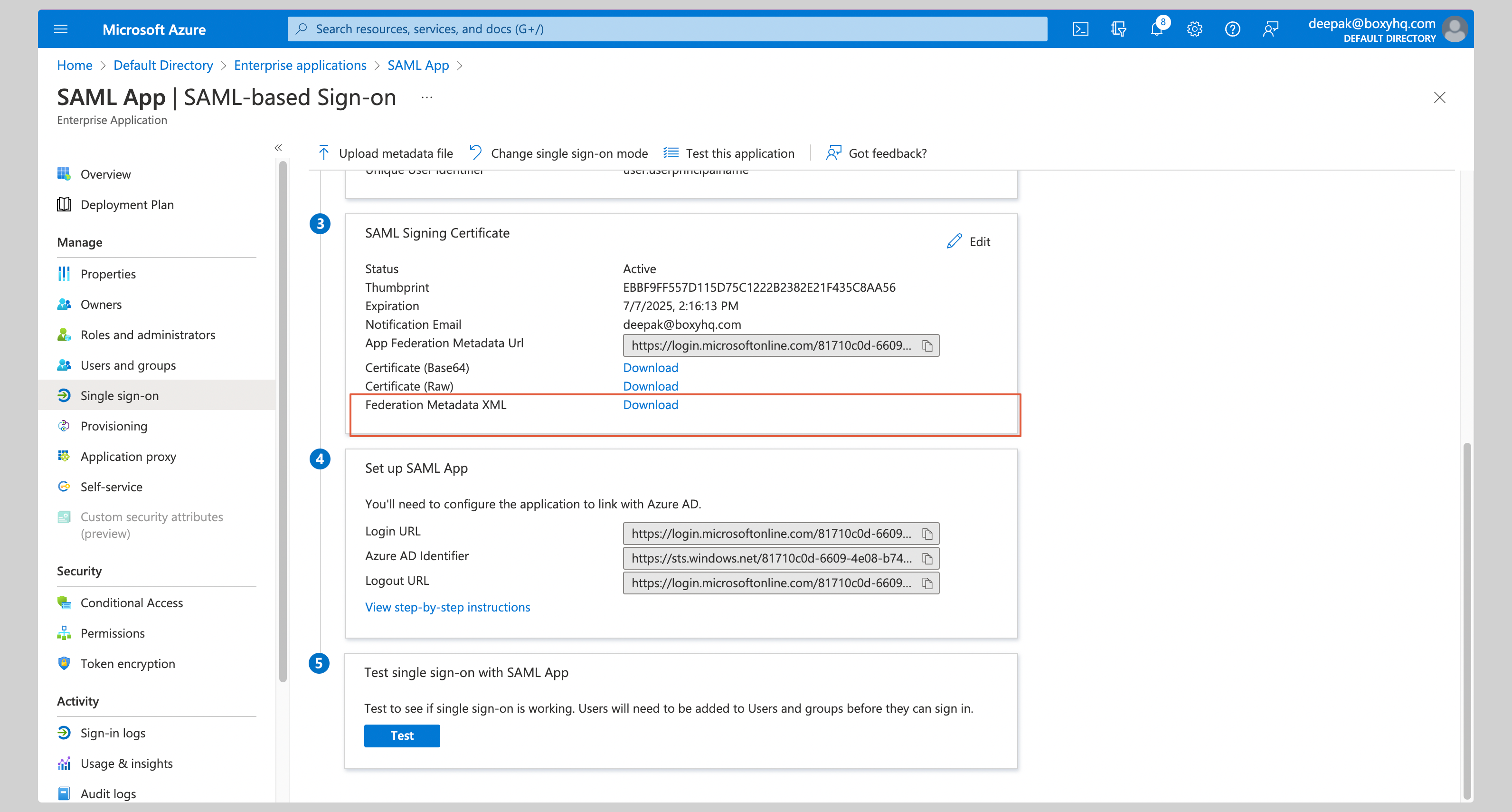
「SAML Signing Certificate」 セクションで 「Federation Metadata XML」 の横の 「Download」 をクリックしてファイルを保存する。
ステップ3:Goodnotesに戻り、IdP情報を登録する
- Goodnotesの管理コンソールに戻る
- 確認済みのドメインを選択する(未確認の場合は先にドメイン確認を完了すること)
- ダウンロードしたFederation Metadata XMLファイルをアップロードする
- 「設定を保存」 をクリックする
動作テスト
- ブラウザで https://org-admin.goodnotes.com にアクセスする
- 「Sign in with SSO」 をクリックする
- ドメインを入力してサインインする
⚠️ 重要: Entra IDのアプリアイコンから直接アクセスすると403エラーが発生します。必ずブラウザのURLから直接アクセスしてください。すでにOIDCでサインインしている場合は、OIDCからSAML SSOへの変更手順をご参照ください。
Okta
📚 詳細はOkta SAMLドキュメントをご参照ください。
必要権限: Okta管理者権限
ステップ2:Oktaの設定
A. アプリケーションの作成
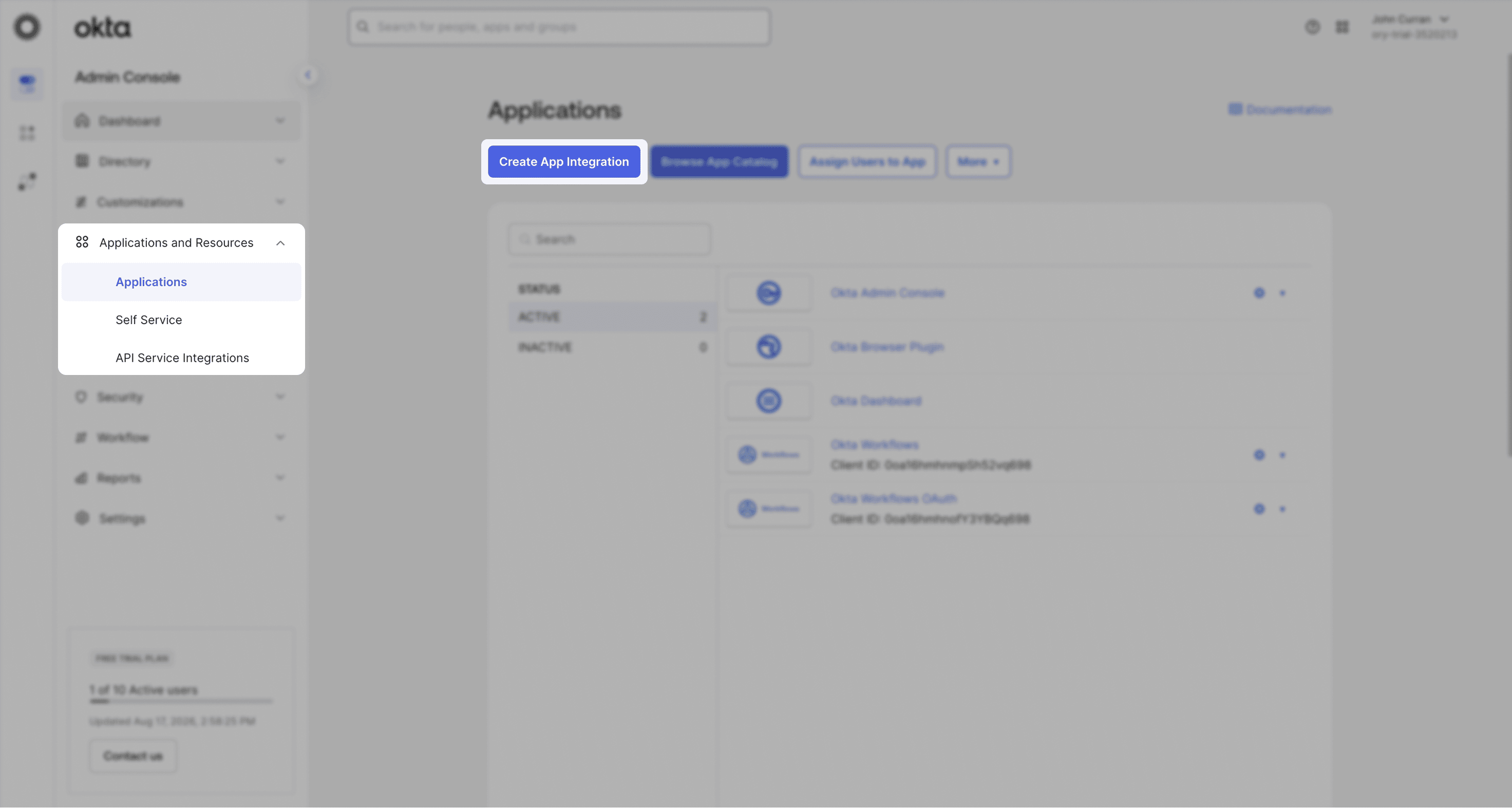
- Okta管理コンソールで 「Applications」 → 「Create App Integration」 をクリックする
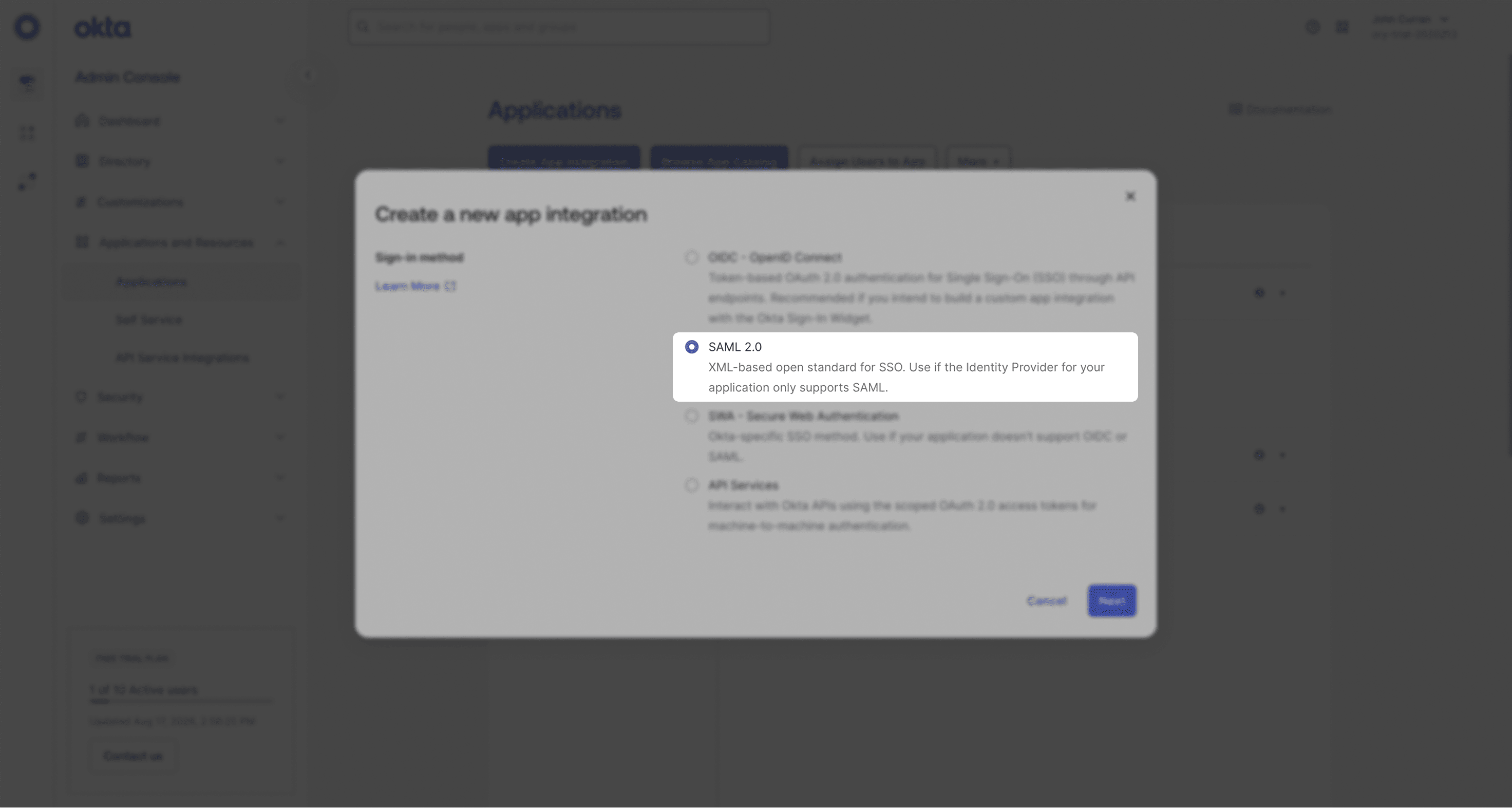
- 「SAML 2.0」 を選択し、「Next」 をクリックする
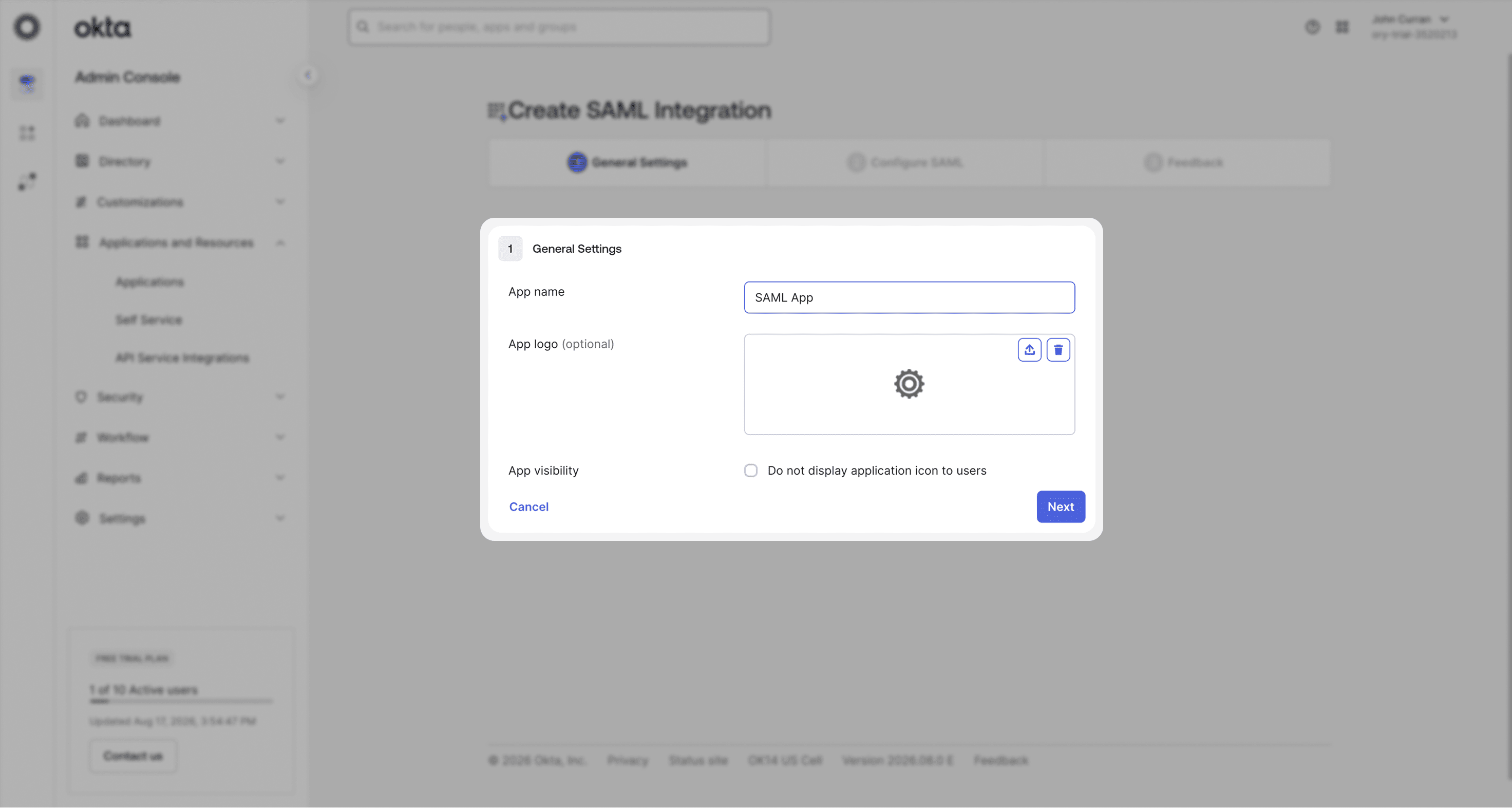
- アプリ名(例:Goodnotes SAML)を入力し、「Next」 をクリックする
B. SAML設定
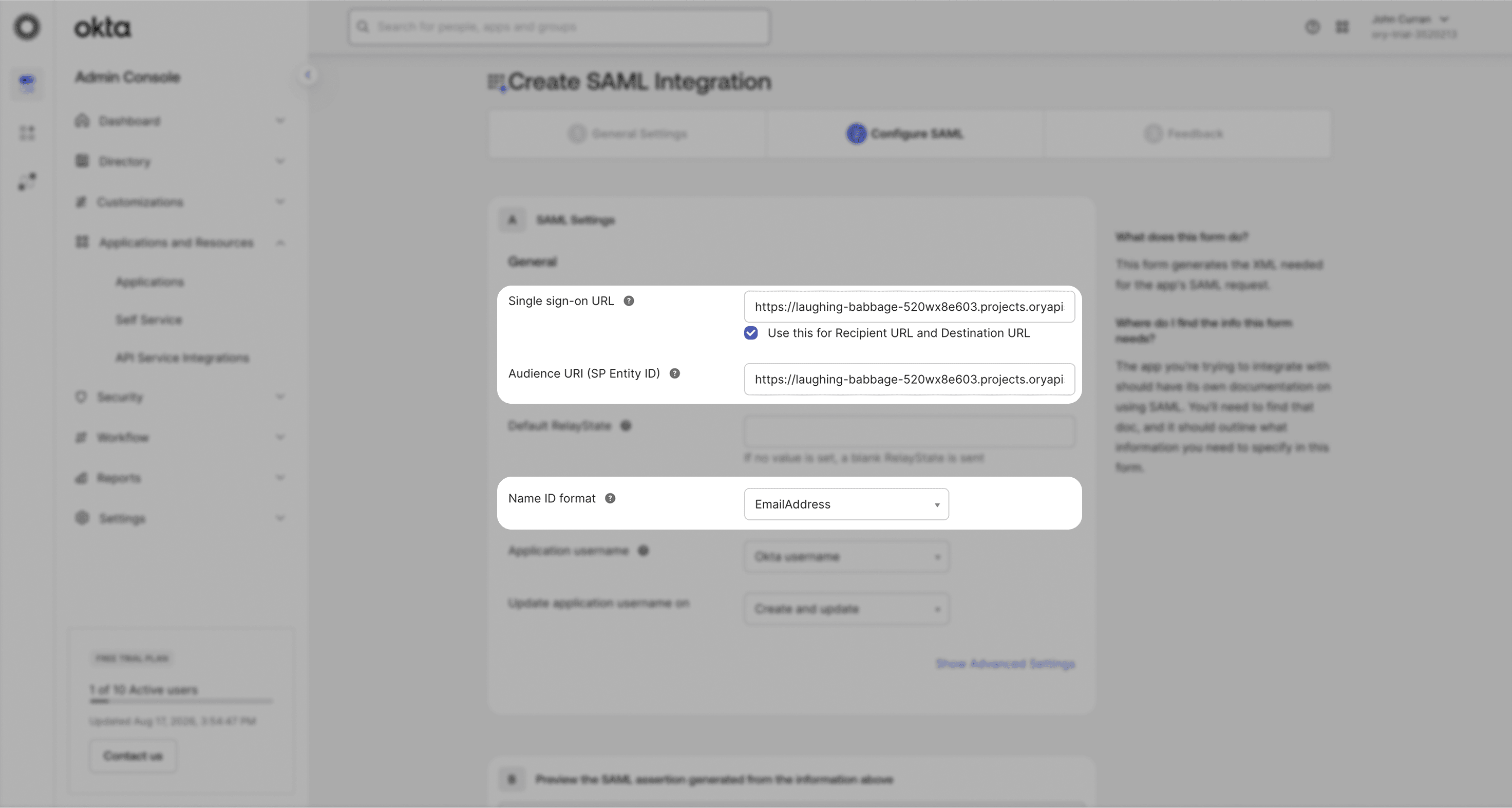
「SAML Settings」 に以下を入力する:
- Single sign on URL:
https://saml-auth.goodnotes.com/api/oauth/saml - Audience URI (SP Entity ID):
https://saml.boxyhq.com - Name ID format:
EmailAddress
「Next」 をクリックする。
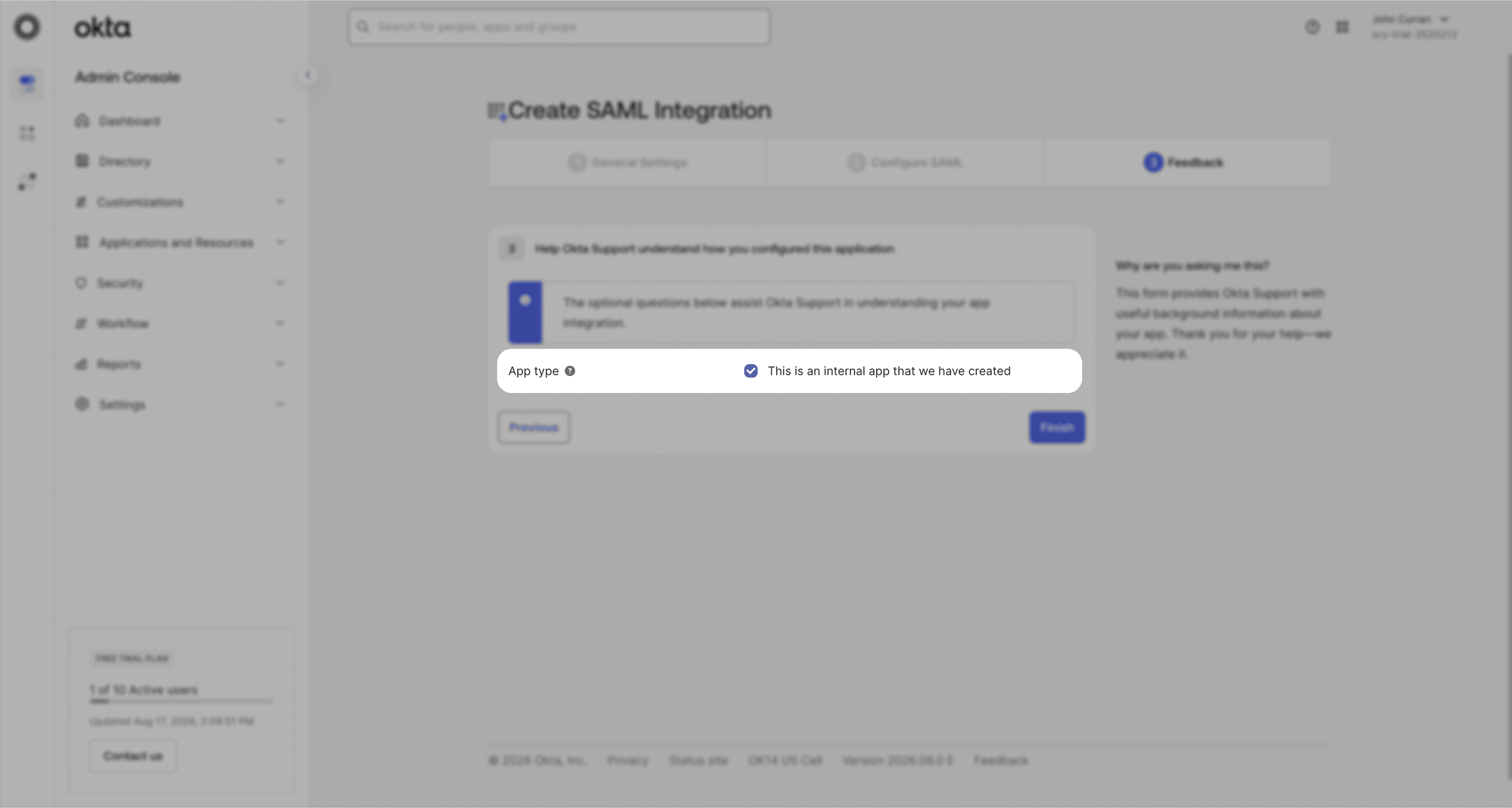
フィードバック画面で、[This is an internal app that we have created](これは自社で作成した内部アプリです)にチェックを入れ、[Finish] をクリックします。
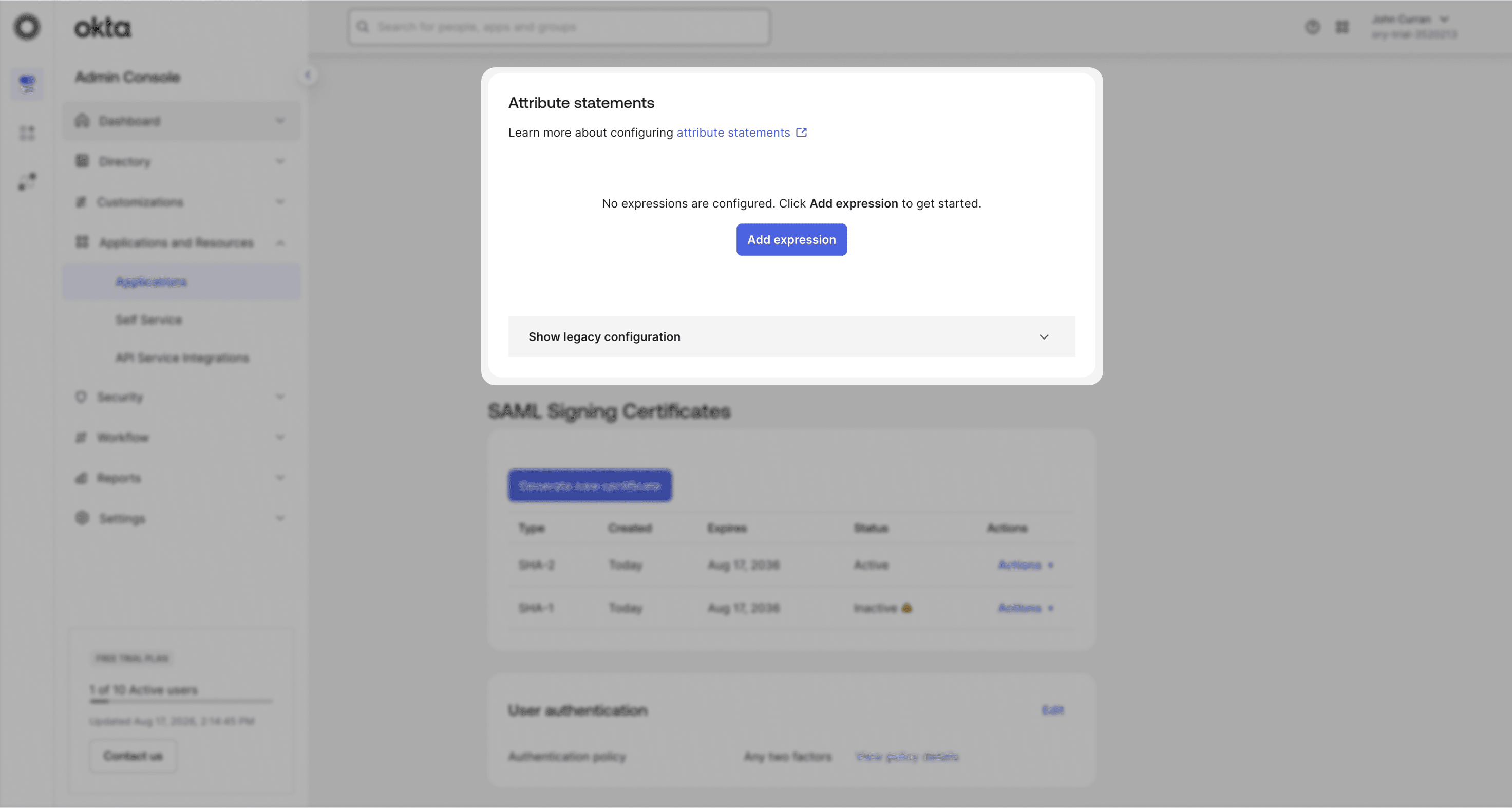
C. 属性マッピングの設定
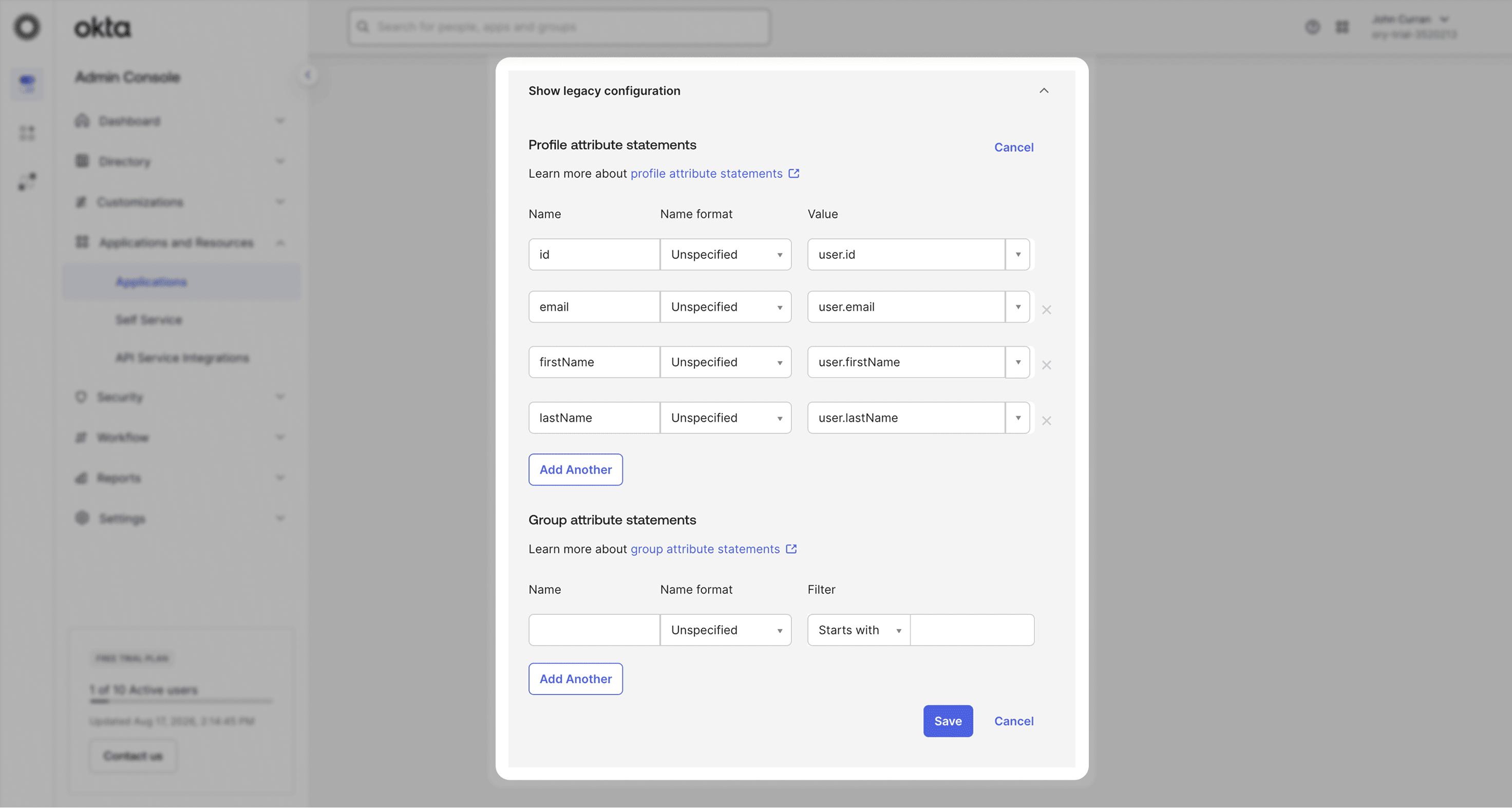
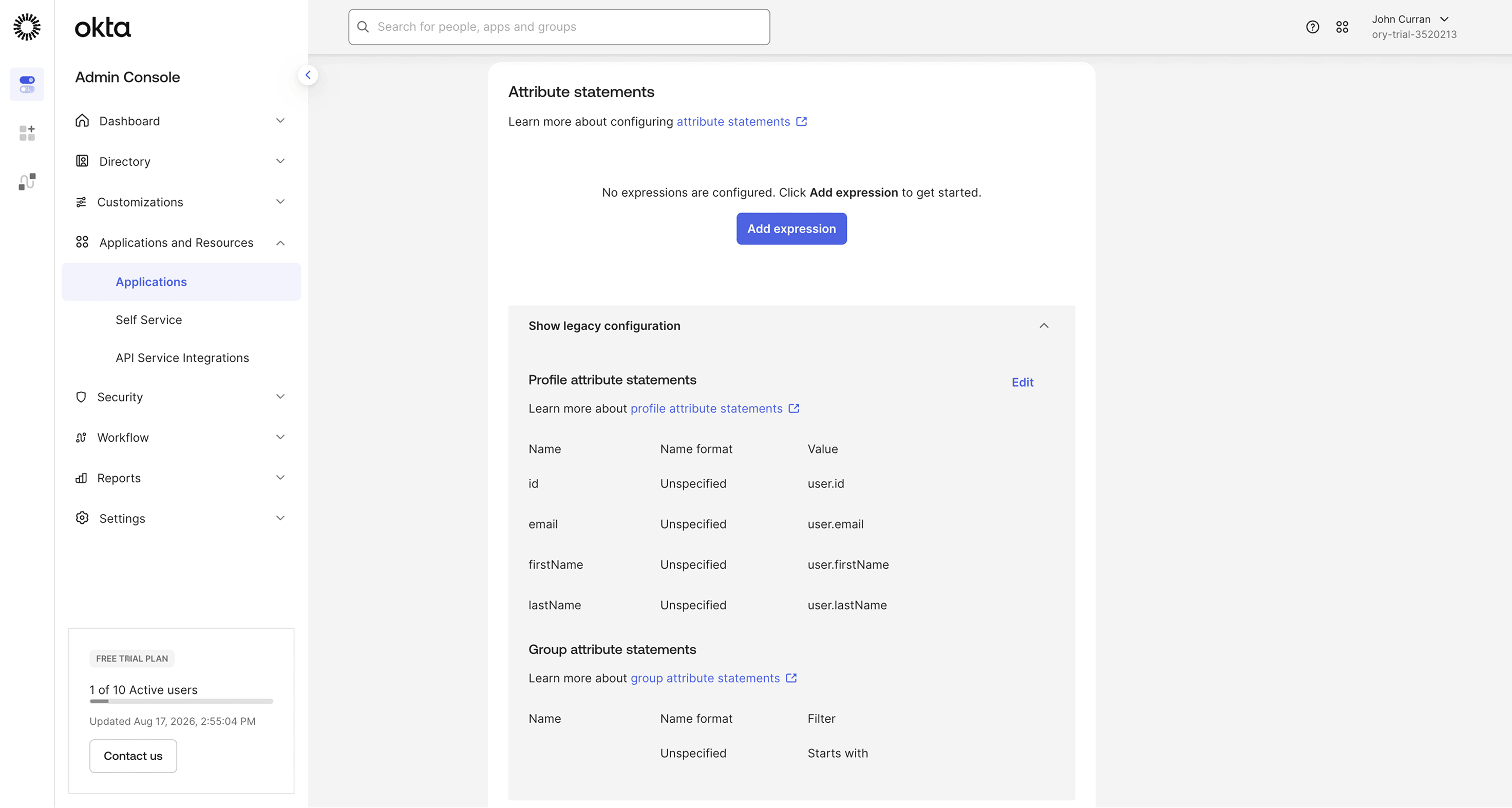
- 先ほど作成したアプリケーションから、[Sign On]タブを開き、[Attribute statements] セクションまでスクロールします。
- [Show legacy configuration]を展開し、[Profile attribute statements]の横にある[Edit]をクリックします。
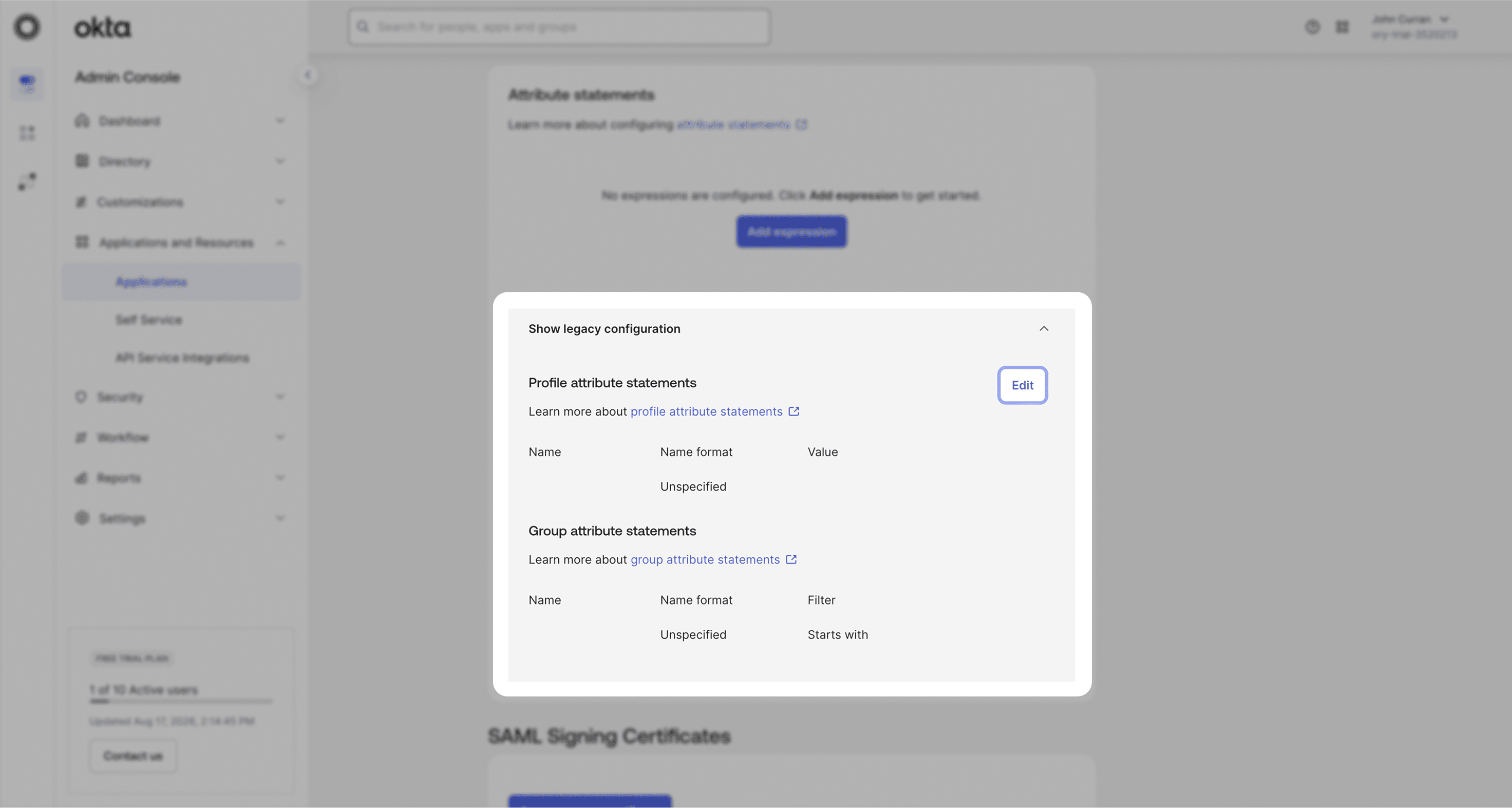
「Attribute Statements」 に以下を設定する:
| Name | Value |
|---|---|
| id | user.id |
| user.email | |
| firstName | user.firstName |
| lastName | user.lastName |
D. メタデータの取得
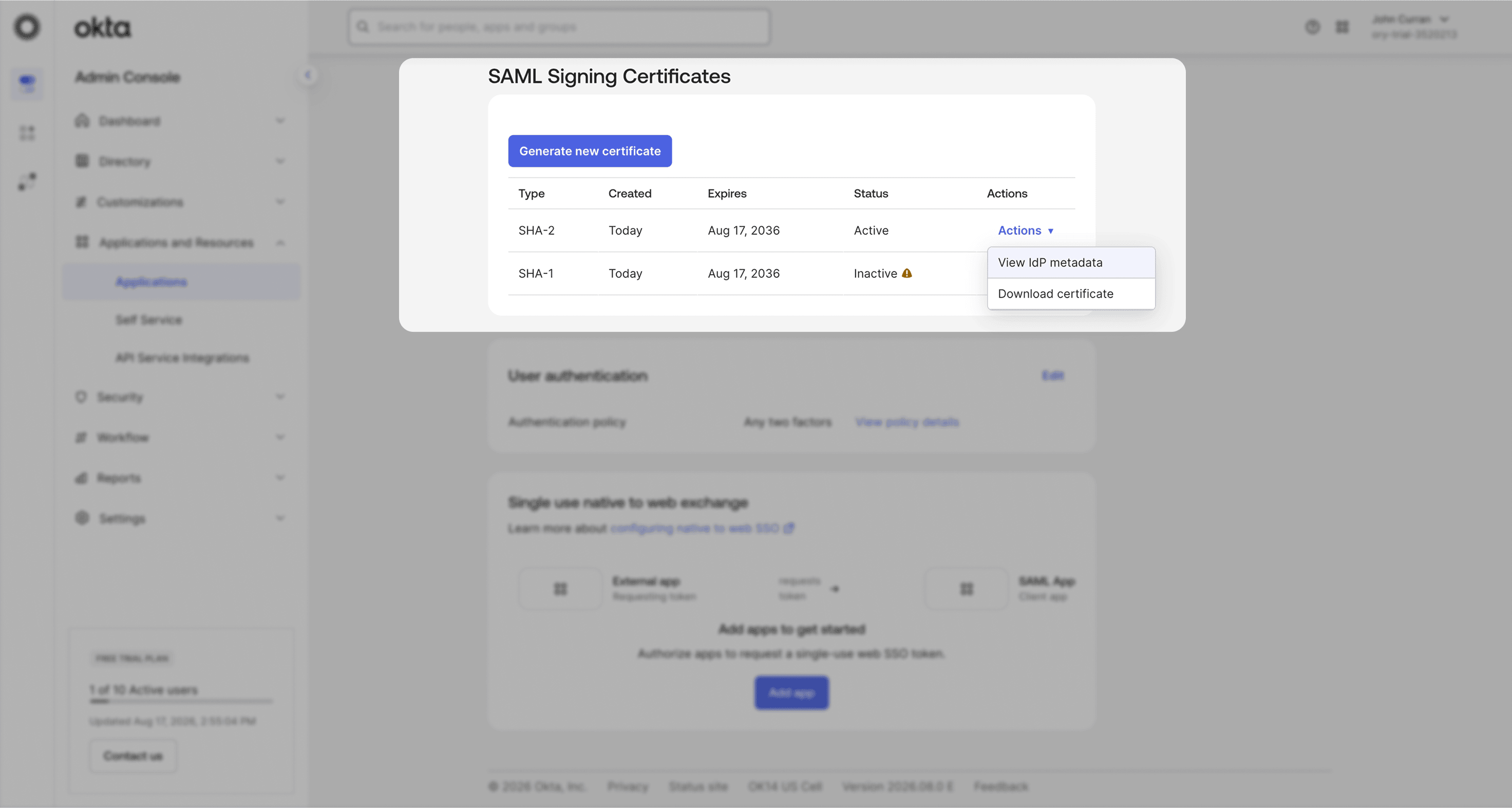
- 「Sign On」 タブをクリックする
- 「SAML Signing Certificates」 の有効な証明書の 「Actions」 → 「View IdP metadata」 をクリックする
- 別ウィンドウに表示されたXMLをクリップボードにコピーする
ステップ3:Goodnotesに戻り、IdP情報を登録する
- Goodnotesの管理コンソールに戻る
- 確認済みのドメインを選択する
- メタデータXMLを貼り付けまたはアップロードする
- 「設定を保存」 をクリックする
動作テスト
- ブラウザで https://org-admin.goodnotes.com にアクセスする
- 「Sign in with SSO」 をクリックする
- ドメインを入力してサインインする
⚠️ 重要: Oktaのダッシュボードのタイルからはサインインしないでください。必ずブラウザのURLから直接アクセスしてください。エラーが発生する場合があります。必ずブラウザからURLに直接アクセスしてください。現在OIDCでサインインしている場合(例:管理者として)は、「OIDCからSAML SSOへのサインイン方法の変更」をご参照ください。
Google Workspace
📚 詳細はGoogle SAMLドキュメントをご参照ください。
必要権限: Google Workspaceスーパー管理者権限
ステップ2:Google Workspaceの設定
A. アプリケーションの作成
- Google管理コンソールにサインインする
- 「Apps」 → 「Web and mobile apps」 を選択する
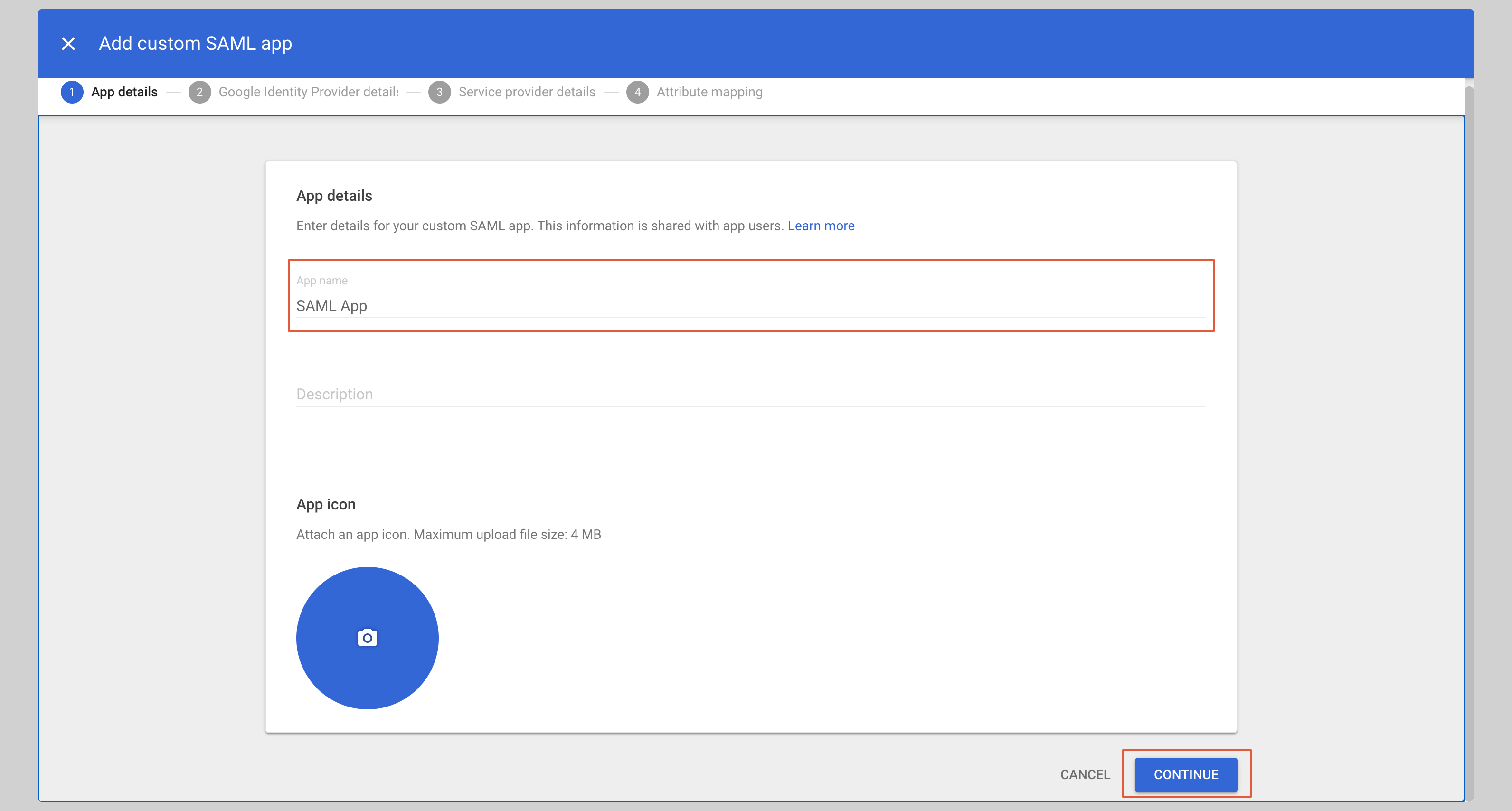
- 「Add App」 → 「Add custom SAML app」 をクリックする
- アプリ名(例:Goodnotes SAML)を入力し、「Continue」 をクリックする
B. IdPメタデータのダウンロード
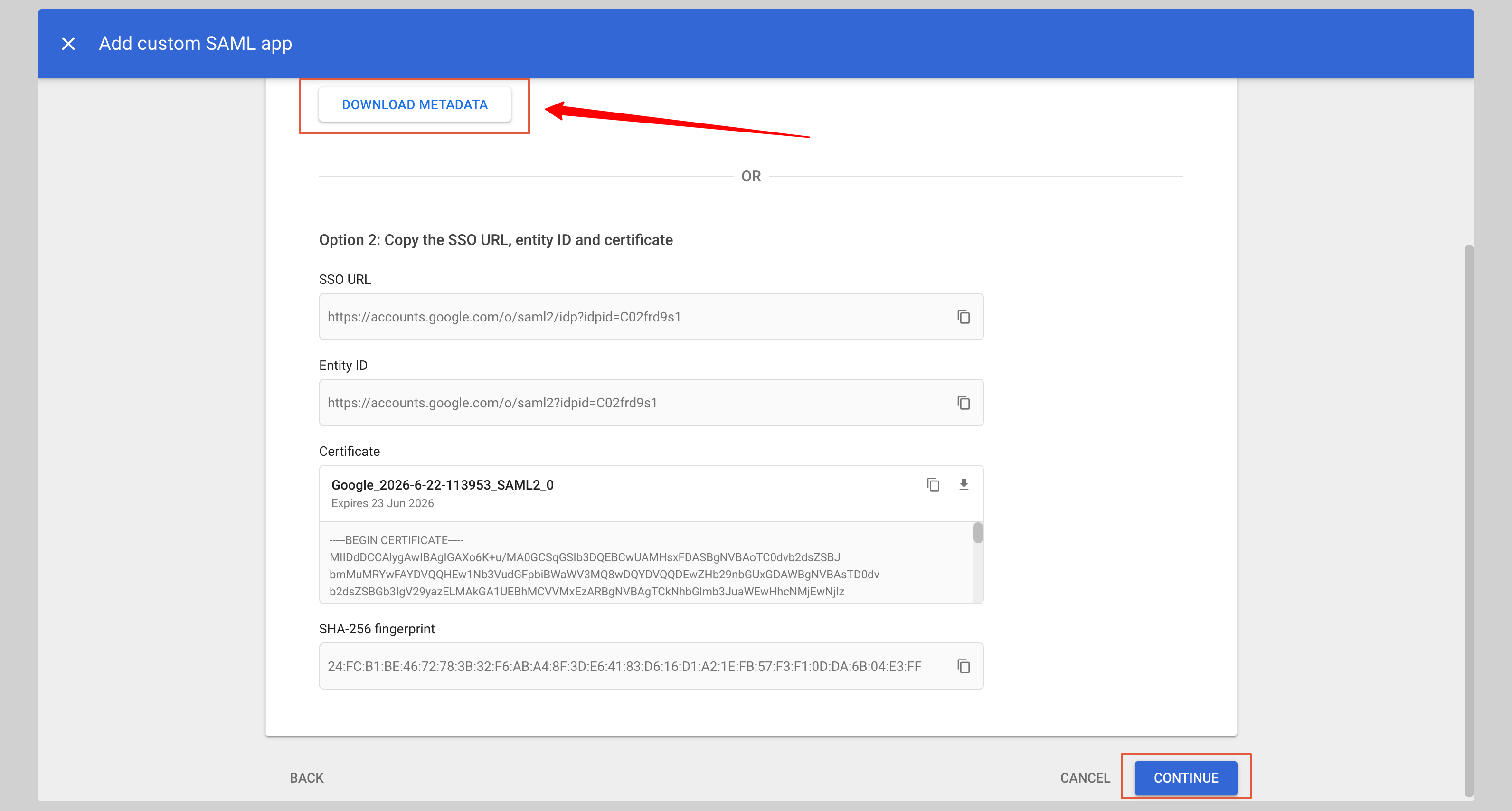
「DOWNLOAD METADATA」 をクリックしてXMLファイルを保存し、「Continue」 をクリックする。
C. サービスプロバイダーの詳細設定
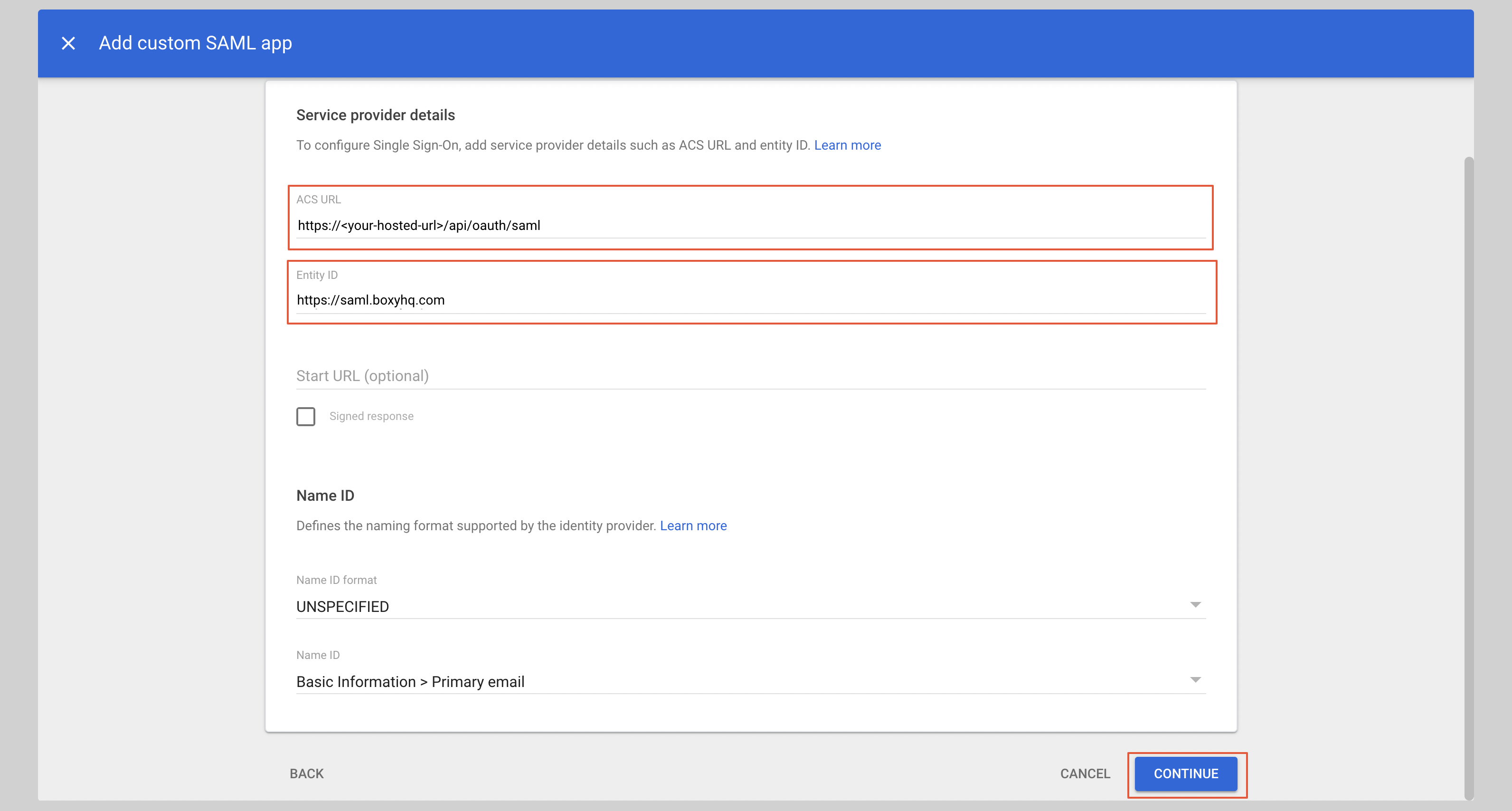
「Service provider details」 に以下を入力する:
- ACS URL:
https://saml-auth.goodnotes.com/api/oauth/saml - Entity ID:
https://saml.boxyhq.com
「Continue」 をクリックする。
D. 属性マッピングの設定
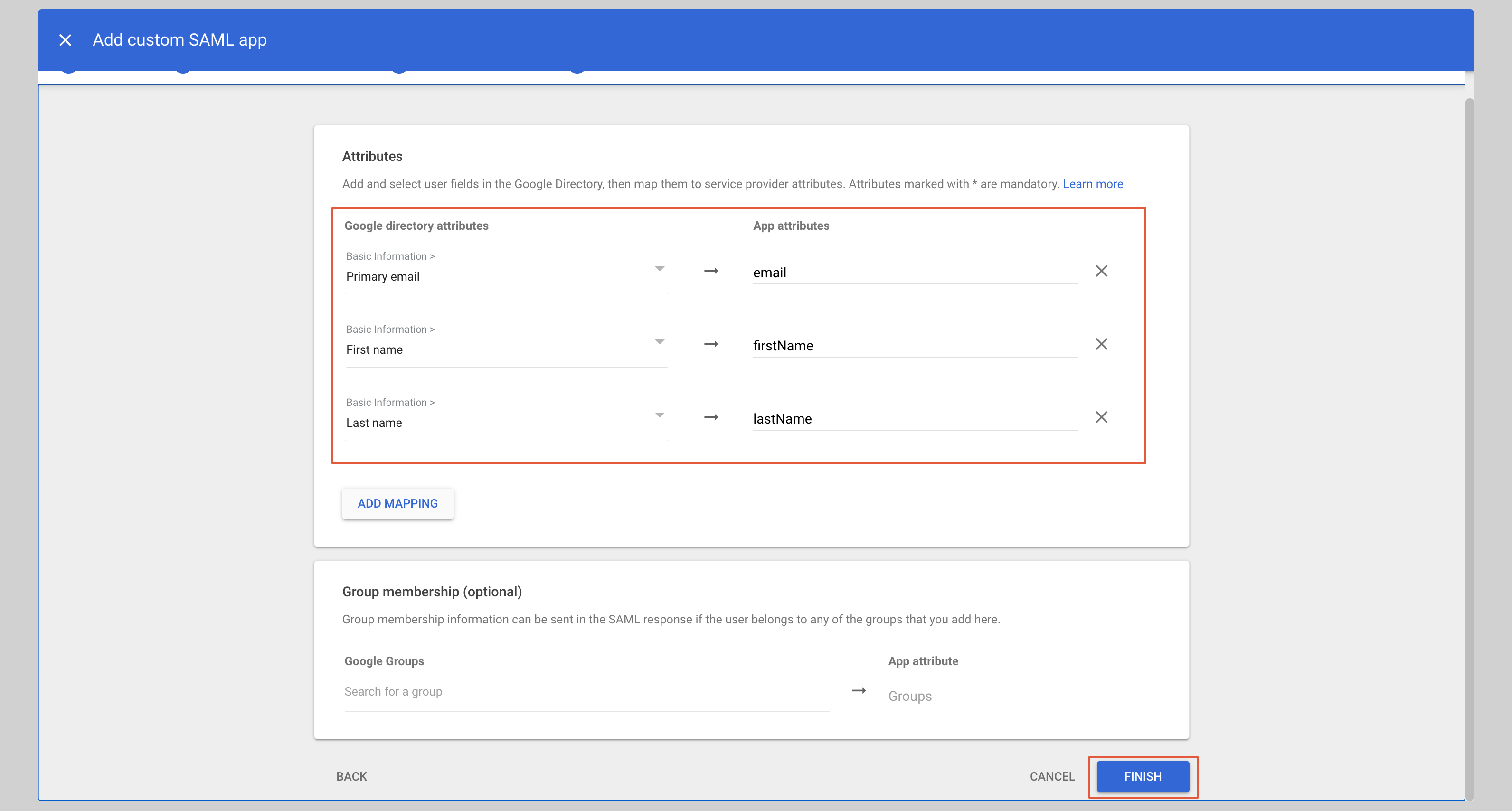
「Attributes」 に以下を設定する:
| App attribute | Google directory attribute |
|---|---|
| Primary email | |
| firstName | First name |
| lastName | Last name |
「Finish」 をクリックする。
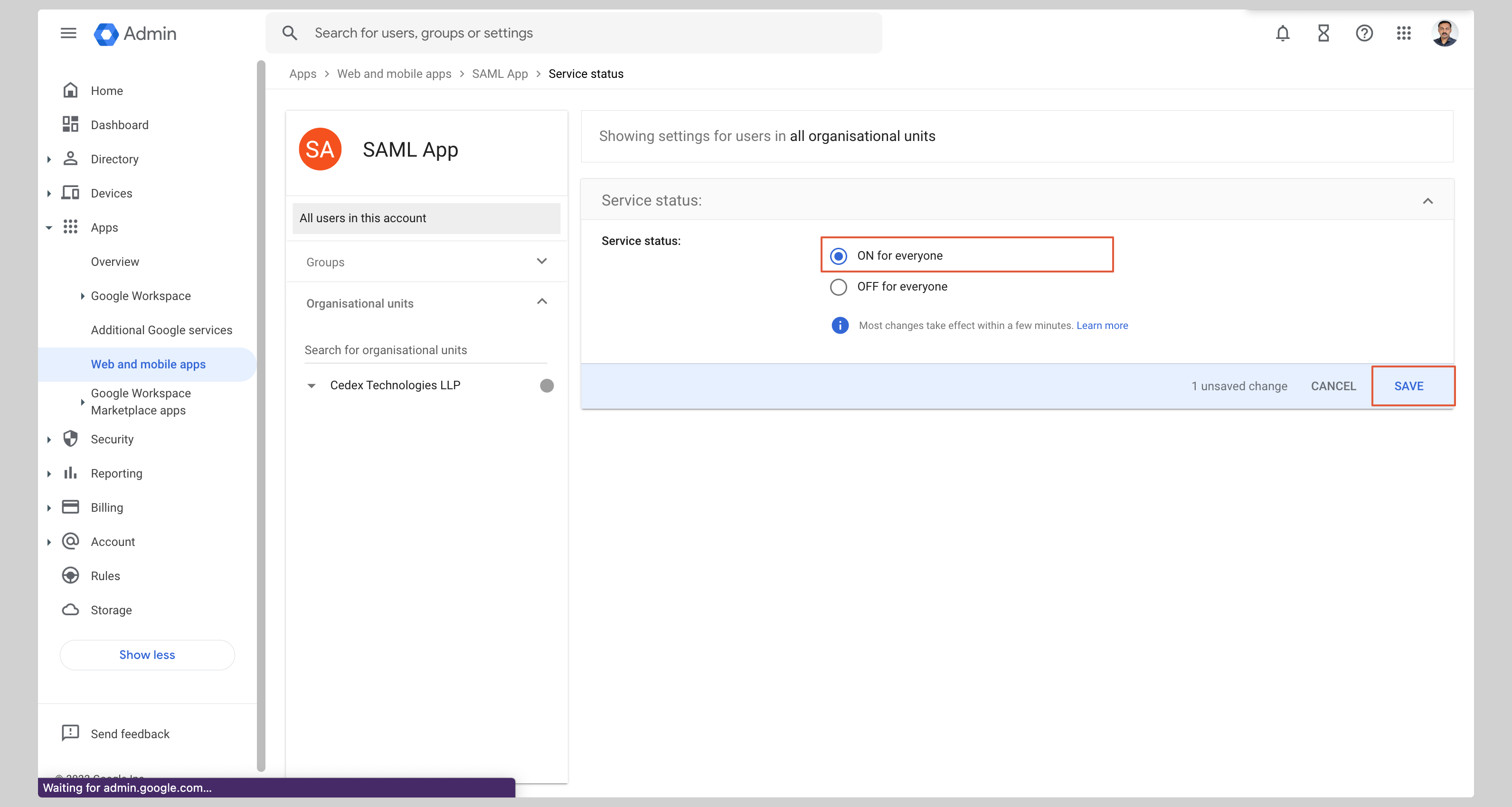
E. ユーザーアクセスの有効化
- 「User access」 をクリックする
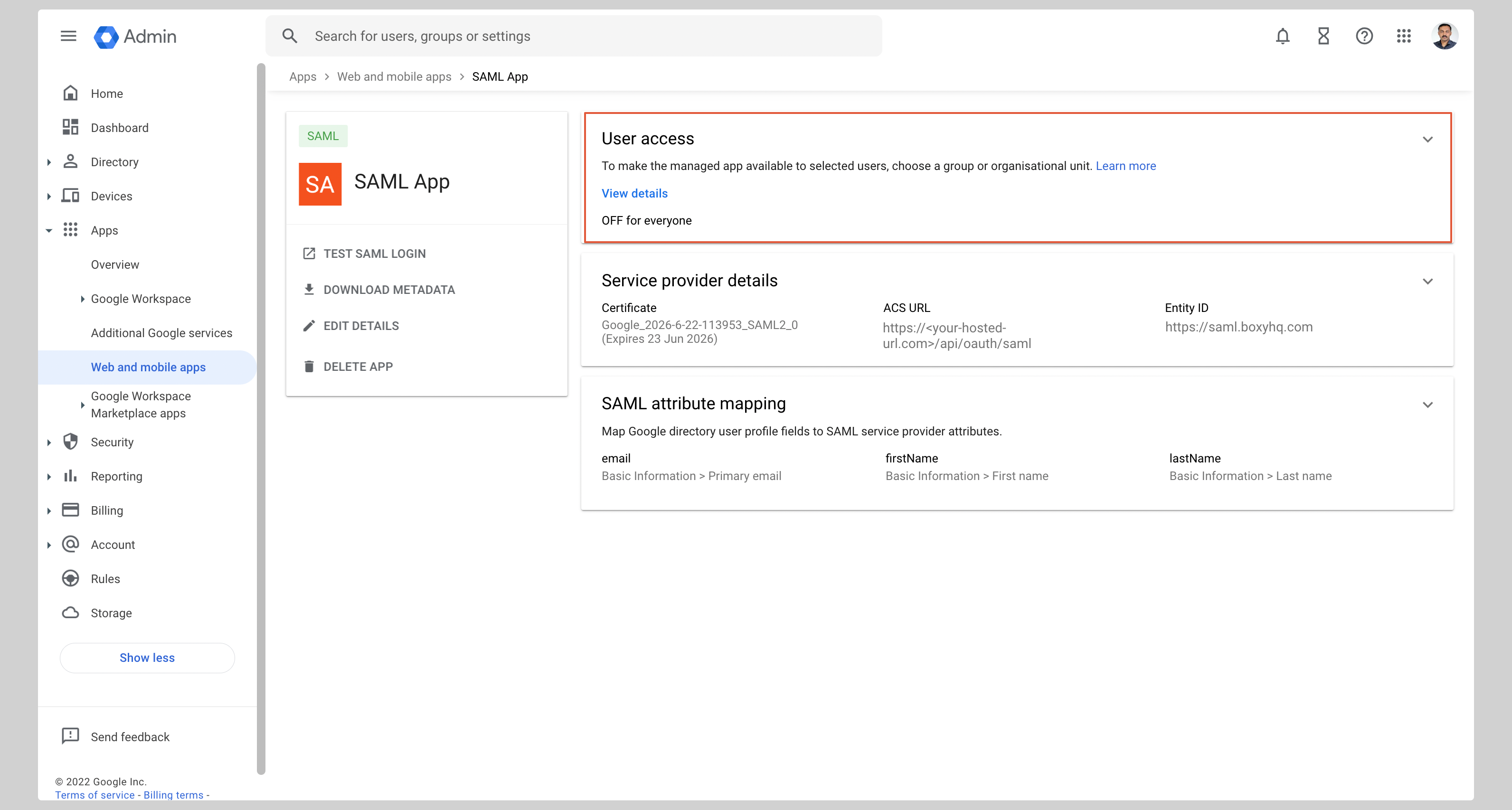
- 「ON for everyone」 を選択し、「Save」 をクリックする
ステップ3:Goodnotesに戻り、IdP情報を登録する
- Goodnotesの管理コンソールに戻る
- 確認済みのドメインを選択する
- GoogleからダウンロードしたメタデータXMLをアップロードする
- 「設定を保存」 をクリックする
動作テスト
- ブラウザで https://org-admin.goodnotes.com にアクセスする
- 「Sign in with SSO」 をクリックする
- ドメインを入力してサインインする
⚠️ 重要:Googleアプリランチャーからサインインを開始しないでください。必ずブラウザからURLに直接アクセスしてください。現在OIDCでサインインしている場合(例:管理者として)は、「OIDCからSAML SSOへのサインイン方法の変更」をご参照ください。
その他のIDプロバイダーについて
リストに記載されていないIDプロバイダーをご利用の場合は、こちらをご参照ください。
❓ よくある質問
Appleについて
AppleはSAMLのIdentity Provider(IdP)ではないため、GoodnotesのAdmin ConsoleにEntra ID・Okta・Google WorkspaceのようにIdPとして設定することはできません。「Sign in with Apple」はOpenID Connect(OIDC)というSAMLとは異なるプロトコルを使用しており、このSAML SSO設定には含まれません。
チームメンバーがAppleデバイス(Mac・iPhone・iPad)を使用している場合でも、会社のIdP(Entra ID・Okta・Google Workspace)を通じてSAML SSOでサインインできます。使用するデバイスの種類はIdPの設定には影響しません。
💬 お問い合わせ: 設定中にご不明な点がございましたら、Goodnotes技術サポートまでお気軽にご連絡ください。