
貴機関でアプリ展開のMDMソリューションとしてMicrosoft Intuneをご利用の場合、当社エンタープライズチームが提供するライセンスキーを管理対象デバイスに展開するには、以下の手順に従ってください。
開始前に重要な注意点として、Microsoft Intune App SDKはエンタープライズ ティアでのみサポートされています。
あなたの機関でアプリを展開するためにMicrosoft IntuneをMDMソリューションとして使用している場合は、以下の手順に従って、弊社のビジネス/エンタープライズチームから提供されたライセンスキーを管理デバイスに展開してください:
- Microsoft Intune 管理センターにサインインします。
- Apps > App configuration policies > Add > Managed devicesを選択します。
- Basics ページで、以下の詳細を設定します:
- 名前 - Microsoft Intune管理センターに表示されるプロファイルの名前。
- 説明 - Microsoft Intune管理センターに表示されるプロファイルの説明。
- デバイス登録タイプ - この設定は Managed devices に設定されています。
- プラットフォーム としてiOS/iPadOS を選択します。
- Targeted appの隣にある Select appをクリックします。 Associated app ペインが表示されます。
- Targeted app ペインで、構成ポリシーに関連付ける管理アプリとしてGoodnotes を選択し、 OKをクリックします。
- 次へ をクリックして Settings ページを表示します。
- ドロップダウンボックスで Configuration settings formatを選択します。 Enter XML dataを選択します。
- 以下のテキストをエディタに入力します:
AAAAAA-BBBBBB-CCCCCC-DDDDDD-123456-V3を自分のライセンスキーで置き換えます- 以下に示す自分のライセンスキーに適したXMLを使用してください。
<dict>
  <key>LicenseKey</key>
    <string>AAAAAA-BBBBBB-CCCCCC-DDDDDD-123456-V3</string>
</dict>
次に、以下の手順に進んでください:
- 次へをクリックして Scope tags ページを表示します。
- [オプション] アプリ構成ポリシーにスコープタグを設定できます。スコープタグについての詳細は、こちらを参照してください: 分散ITのためのロールベースのアクセス制御(RBAC)およびスコープタグの使用。
- 次へをクリックして Assignments ページを表示します。
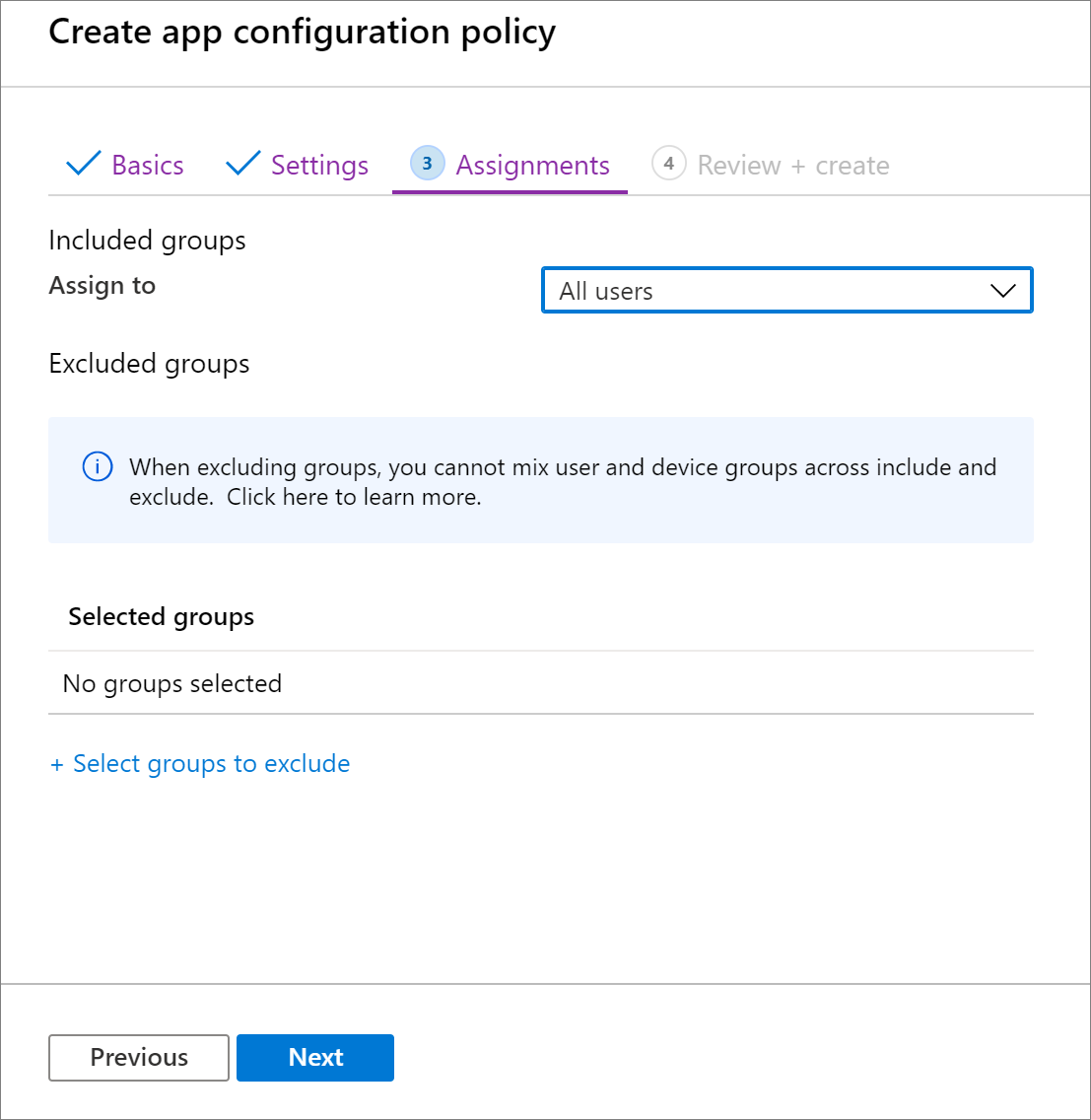
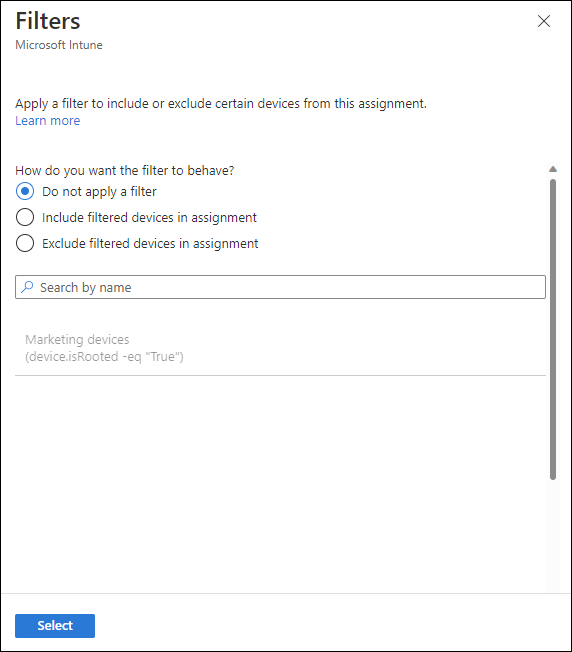
- Assignments ページで、アプリ構成ポリシーを割り当てるために、 Add groups、 Add all users、または Add all devicesのいずれかを選択します。割り当てグループを選択した後、デバイスを管理するためにアプリ構成ポリシーを展開する際に割り当てスコープを絞り込むためのフィルタを選択できます。
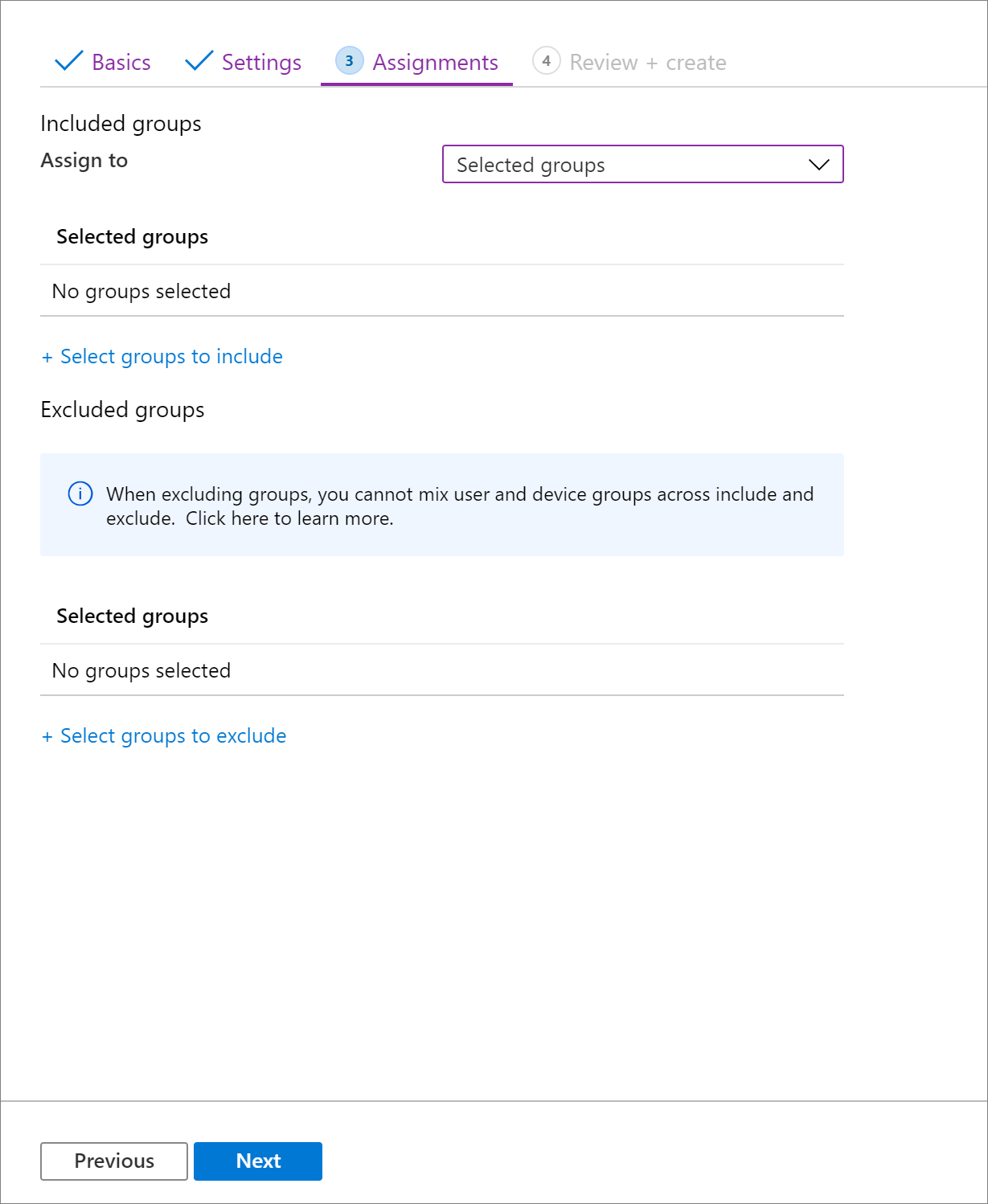
- ドロップダウンボックスで All users を選択します。
- [オプション] Edit filter をクリックして フィルタ を追加し、割り当てスコープを絞り込みます。
- Select groups to excludeをクリックして関連するペインを表示します。
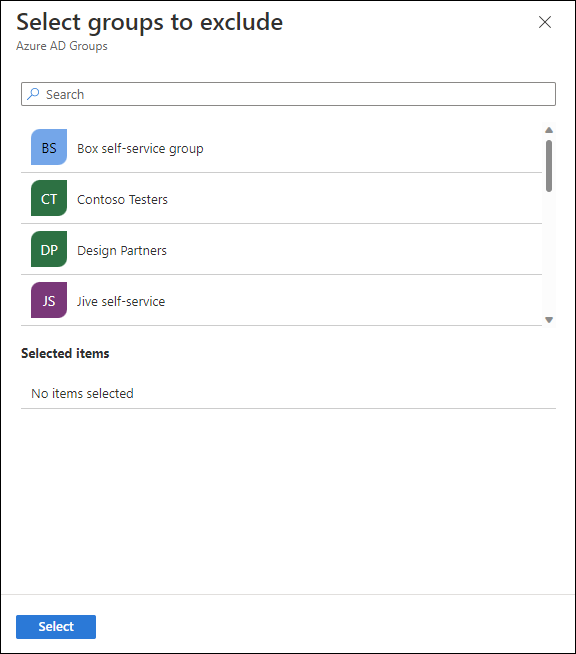
- 除外したいグループを選択して、次に Selectをクリックします。
注意: ある割り当てタイプでグループを追加した場合、他の割り当てタイプで同じグループが事前に選択および変更不可になります。したがって、使用済みのグループは除外グループとして使用できません。 - 次へをクリックして Review + create ページを表示します。
- Create をクリックして、アプリ構成ポリシーをIntuneに追加します。
問題が発生した場合は、より迅速で効果的なサポートを受けるために、Intune サポートにお問い合わせしてください。
重要なお知らせ:Intune 管理デバイスへの OneDrive Auto Backup の設定について
すべての管理対象ユーザーの Goodnotes で OneDrive Auto Backup を有効にされることを強くお勧めします。iCloud がポリシーによって無効になっている場合、これがデバイス上のアプリ データに問題が発生した際に書類を復元できる唯一の手段となります。たとえば、App Protection Policy(APP)で設定されたオフライン アクセスのタイムアウトを超えてデバイスがオフライン状態になった場合、Microsoft Intune が Selective Wipe を実行することがあります。設定方法についてはこちらをご参照ください。
関連リンク:
—
参照: https://learn.microsoft.com/ja-jp/mem/intune/apps/app-configuration-policies-use-ios