
Goodnotes Teamsで複数のデバイス間でドキュメントが同期されない場合、多くはアカウントがまだGoodnotes Cloudに移行されていないことが原因です。iCloud同期を使用したままになっているか、クラウド同期自体が有効になっていない可能性があり、Goodnotes Teamsでデバイス間のドキュメント同期を行うには、Goodnotes Cloudへの移行が必要です。
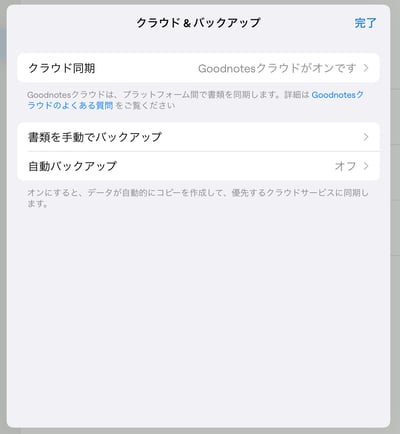
以下の2つのシナリオを確認し、該当するものに従って、現時点でGoodnotes Cloudへの移行が可能かどうかを確認してください。
シナリオ1:Goodnotes Teamsに切り替える前にiCloudでノートを同期していた場合
- 移行を行う前に、必ずデータの手動バックアップを完了してください。
- デバイスの[設定]>[ご自身の名前]>[iCloud]>[すべてを表示]に進み、Goodnotes用のiCloudが「オン」になっていることを確認します。すでに「オン」になっている場合は、一度「オフ」にしてから再度「オン」にして更新してください。
- Goodnotesアプリ内で、ライブラリ画面右上のGoodnotesメニュー>[Cloud and Backup]>[Cloud Sync]を開きます。iCloud同期のオプションを「オフ」にしてから「オン」にし、再同期をトリガーします。
- iCloudの同期処理が完了すると、Goodnotes Cloudへの切り替えを促すプロンプトが表示されるはずです。表示されない場合は、アプリを再起動し、ライブラリ画面にプロンプトが表示されるまでお待ちください。
- プロンプトが表示されたら、「Copy Goodnotes documents from iCloud」を選択します。これにより、既存のiCloud上のノートブックがGoodnotes Cloudにコピーされ、以降はGoodnotes Cloudに保存されるようになります。
移行中に問題が発生した場合:
- 手動バックアップを復元元としてドキュメントを復元してください。
- iCloud同期が完了してもGoodnotes Cloudへの切り替えプロンプトが表示されない場合は、デバイスの[設定]>[ご自身の名前]>[iCloud]>[すべてを表示]>[Goodnotes]でGoodnotes用のiCloud同期を「オフ」にしてから、アプリを再起動してプロンプトを表示させてください。
シナリオ2:Goodnotesで一度もiCloud同期を使用したことがない場合
- 移行を行う前に、必ずデータの手動バックアップを完了してください。
- ライブラリ画面右上のGoodnotesメニュー>[Cloud and Backup]>[Cloud Sync]を開き、Goodnotes Cloudのオプションが「オン」になっていることを確認します。
- ここでGoodnotes Cloudの代わりにiCloudのオプションが表示されている場合は、それを「オフ」にします。次に、デバイスの[設定]>[ご自身の名前]>[iCloud]>[すべてを表示]>[Goodnotes]でGoodnotes用のiCloud同期を「オフ」にし、Goodnotesアプリを再起動してください。これにより、Goodnotes Cloudへの移行プロンプトが表示されるはずです。
- プロンプトが表示されたら、「Copy Goodnotes documents from iCloud」を選択して移行を開始します。
- 再度Goodnotesメニュー>[Cloud and Backup]>[Cloud Sync]に戻り、Goodnotes Cloudのオプションが「オン」になっていることを確認してください。
- テスト用のドキュメントを作成し、Goodnotes Cloudに正常に同期されるか確認してください。
それでも同期されない場合
上記の手順を試しても複数のデバイス間でドキュメントが同期されない場合は、サポートチームにお問い合わせいただき、すでに試された手順をお知らせください。
Goodnotes Cloudの仕組みについて詳しくは、FAQs: Goodnotes Cloudをご覧ください。