
対応しているサービスと利用可能なプラン
- Google:Goodnotes TeamsおよびEnterpriseプラン+Proプラン(個人)
- OneDrive(個人):Goodnotes TeamsおよびEnterpriseプラン+Proプラン(個人)
- OneDrive(ビジネス):Goodnotes TeamsおよびEnterpriseプランのみ
- Dropbox:Goodnotes TeamsおよびEnterpriseプランのみ
- Box:Goodnotes TeamsおよびEnterpriseプランのみ
対応プラットフォーム:iOS、Android、Windows、Web
クラウドサービスを接続する
- Goodnotesアプリを開きます。
- 「+新規」をタップします。
- 「+クラウドストレージから読み込む」をタップします。
- [Cloud Storage] の下で、使用するクラウドサービスをタップします。
- 「Connect」をタップします。
- 表示されるブラウザでアカウントにサインインします。
- サインイン後、ファイル一覧に直接移動します。
アカウントはセッションをまたいで接続が維持されるため、毎回サインインする必要はありません。
接続を解除するには: ファイルピッカーでプロバイダーをタップし、「Disconnect」を選択してください。
プロバイダーごとに接続できるアカウントは1つのみです — 新しいアカウントを追加すると、既存のアカウントが置き換えられます。例外として、OneDriveは個人アカウントとビジネスアカウントを同時に接続できます。
ファイルを閲覧・開く
接続後、クラウドストレージをタップしてフォルダーを参照できます。
- Goodnotesアプリを開きます。
- 「+新規」をタップします。
- クラウドサービスをタップします。
フォルダーをタップして開きます。上部のパンくずリストまたは「戻る」ボタンで移動できます。
ファイルをタップすると、Goodnotesで直接開いて注釈を付けることができます。
対応プラットフォーム:iOS、Android、Windows、Web
対応ファイル形式:PDF、JPEG、PNG、TIFF、.goodnotes
クラウドストレージへの保存(iOSのみ)
クラウドストレージからファイルを開くと、Goodnotesは元のファイルの場所を記憶します。注釈を付けた後、ワンタップでクラウドストレージに保存できます — 手動でのアップロードは不要です。
⚠️ 保存機能はiOSのみ利用可能です。AndroidおよびWindowsでは、エクスポートメニューを使ってファイルをローカルに保存してから、クラウドストレージに手動でアップロードしてください。
- クラウドストレージからファイルを開きます。
- 注釈を付けた後、エクスポートメニューをタップします。
- 「Save changes to your cloud storage」を選択します。
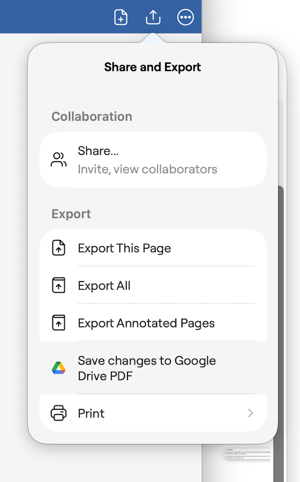
- 保存先フォルダーを選択します。Goodnotesはデフォルトでファイルの元のフォルダーを表示します。
- 「Save here」をタップします。
同じ名前のファイルが既に存在する場合:
- Replace — 既存のファイルを上書きします。
- Save a copy — サフィックス付きの新しいファイルとして保存します(例:filename (1).pdf)。
- Cancel — フォルダーピッカーに戻ります。
トラブルシューティング
ファイルピッカーにBoxまたはDropboxが表示されない
BoxとDropboxはGoodnotes TeamsおよびEnterpriseプランのみで利用できます。サブスクリプションが失効している場合、これらのオプションは非表示になります。再登録すると、接続が自動的に復元されます。
再接続を求められる
セッションが期限切れになった可能性があります。「Reconnect」をタップして再度サインインしてください。
フォルダーが読み込まれない
インターネット接続を確認し、下にスワイプして更新してください。問題が続く場合は、アカウントの接続を解除してから再接続してください。
ご不明な点がある場合
変更前後にご質問がある場合は、サポートチームまでお問い合わせください。