
管理者向け:招待リンクの生成と管理
リンクを生成する
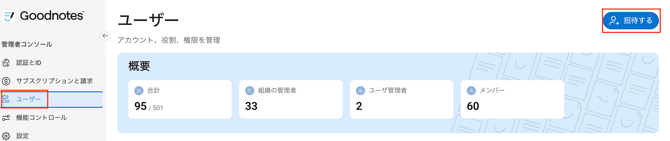
- 管理コンソールで ユーザ タブを開き、+ 招待する をタップします。
- リンク経由で タブを選択します。
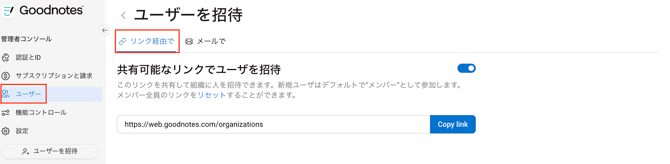
- リンクを有効にします。
- リンクをコピーして、チームメンバーに共有します。
招待リンクはお客様の組織固有のリンクです。リンクをクリックすると、そのユーザーは自動的に メンバー として追加されます(管理者による承認は不要です)。
招待リンクを管理する
リンク経由 タブでは、以下の操作ができます:
- コピー(Copy) — 現在のリンクをクリップボードにコピーします。
- 無効化(Disable) — リンクを無効にします。無効化されたリンクをクリックしたユーザーにはエラーが表示され、組織に参加できません。無効化したリンクはいつでも再度有効にできます。
- リセット(Reset) — 新しいリンクを生成します。古いリンクはすぐに使用不可になります。リセット前に確認画面が表示されます。
組織で有効にできる招待リンクは1つのみです。
メンバー向け:招待リンクから組織に参加する
注意: 招待リンクが正しく機能するには、アプリをバックグラウンドで起動した状態で、メール内のリンクを開いてください。
以前ライセンスキーまたはGoodnotesアカウントをお持ちで、Goodnotes Teamsへの切り替えをご検討の場合は、デプロイを完了する前に、すべてのユーザーが適切なバックアップを確保されることをお勧めします。バックアップは、iCloud同期、自動バックアップ、または手動バックアップを通じて行うことができます。
Goodnotesを初めて使う方
- 招待リンクをクリックします。
- Goodnotesアカウントを作成します。
- メールアドレスを確認します。
- 自動的に組織のメンバーとして追加され、シートが割り当てられます。
既存のGoodnotesユーザー
- 招待リンクをクリックします。
- 参加する組織の名前が表示されます。
- アカウントの確認が必要な場合は、メールに送信されたワンタイムコードを入力します。
- 組織の メンバー として追加されます。
注意事項
- 招待リンク経由で参加したすべてのユーザーは メンバー として追加されます。管理者を招待リンクで招待することはできません。参加後にロールを変更する場合は、ユーザーロールの変更方法をご参照ください。
- 外部メンバー: 組織がメンバーシップを承認済みメールドメインに限定している場合、招待リンクもその設定に従います。承認されていないドメインのユーザーは参加できません。
関連記事
お困りですか?
Goodnotes Teams をご利用中でサポートが必要な場合は、サポートチームにお問い合わせください。